دليل البدء السريع لتطبيق DE1

مقدمة
الكثير من السحر في ماكينة Decent Espresso الخاصة بكم يأتي من تطبيق Decent على جهازكم اللوحي.
سيساعدكم هذا الدليل على تعلّم كيفية استخدام تطبيق DE1 الأصلي وتخصيصه.
البدء
ابدأ التشغيل
تشغيل التطبيق على جهاز Decent اللوحي
بعد تشغيل جهازك اللوحي، ستظهر أيقونة صغيرة لآلة Decent Espresso في منتصف الشاشة. اضغط على الأيقونة لتشغيل تطبيق DE1. قد يستغرق فتحه بضع ثوانٍ.
ستجد مزيدًا من التفاصيل حول إعداد آلة الإسبريسو الخاصة بك للمرة الأولى في دليل البدء السريع من Decent Espresso.

ما الموجود في التطبيق الافتراضي - نظرة عامة
تُعرف الواجهة الافتراضية (المعروفة أيضًا باسم "الواجهة الجلدية") لتطبيق DE1 باسم "Insight". تتيح لكم هذه الواجهة الوصول إلى جميع الميزات والأدوات الرئيسية لتحضير الإسبريسو، ومراقبة النتائج ومشاركتها، وحتى تنظيف آلتكم. لاحقًا، ستتعلمون كيف يمكنكم تغيير واجهتكم الافتراضية.
عبر الجزء العلوي من الشاشة، سترون علامات تبويب لكلٍّ من Flush وEspresso وSteam وWater. في منتصف الشاشة، سترون رسومًا بيانية للضغط والتدفق ودرجة الحرارة. ستتحدث هذه الرسوم البيانية في الوقت الفعلي عند تحضير الإسبريسو. ستتعلمون المزيد عنها في هذا الدليل ومن خلال فيديوهاتنا التعليمية.
على الجانب الأيمن، سترون لوحة تعرض ناتج قهوتكم أثناء التحضير، والنتائج عند الانتهاء.
في الزاوية السفلية اليمنى، سترون زرين. على اليسار يوجد زر "Sleep"، وعلى اليمين يوجد زر "Settings".

يغطي فيديو الدليل التعليمي لتطبيق DE1 أيضًا العديد من هذه الموضوعات.


جولة سريعة - علامات التبويب
لنلقِ نظرة سريعة على كل علامة من علامات التبويب الأربع الموجودة أعلى شاشتكم.

الشطف
على الأرجح لن تحتاجوا إلى علامة التبويب هذه كثيرًا، لأنه يمكنكم شطف سلة المصفاة وشبكة رأس المجموعة مباشرةً من زر موجود أعلى رأس المجموعة، دون الحاجة إلى استخدام التطبيق. ومع ذلك، يمكنكم أيضًا تغيير مدة الشطف من هذه الشاشة.

الإسبريسو
عادةً ما تُحمَّل علامة التبويب هذه افتراضيًا عند تشغيل جهازكم اللوحي. هنا يمكنكم متابعة تقدّم تحضير قهوتكم بدءًا من مرحلة النقع المسبق ومرورًا بجميع مراحل التدفق والضغط، وصولًا أخيرًا إلى كمية القهوة (بالجرام) في الناتج النهائي.

البخار
هل ترغبون في ضبط وقت إيقاف تلقائي عند تبخير الحليب؟ أو تحديد نطاق درجة حرارة للتسخين المسبق أو معدل تدفق له؟ يمكنكم القيام بكل ذلك في علامة تبويب البخار.
إذا كنتم نادرًا ما تبخّرون الحليب وترغبون فقط في توفير الطاقة، فيمكنكم تعطيل وظيفة البخار في التطبيق. لكن كونوا حذرين: إذا نسيتم أنكم عطّلتموها، وطلب أحد الضيوف كابتشينو، فقد تتساءلون عن سبب عدم عمل عصا البخار.

الماء
في علامة تبويب الماء، يمكنكم ضبط وزن الماء ودرجة حرارته. المعروض هنا هو 95 درجة مئوية، لكن يمكنكم تعديلها بالنقر على رمزي الزائد أو الناقص أعلى وأسفل مقياس الحرارة، أو بالنقر على الرقم الموجود أسفل مقياس الحرارة، مما يفتح لوحة مفاتيح على الشاشة.

جولة سريعة - الإعدادات
في الزاوية السفلية اليمنى من شاشتك الرئيسية، اضغط على زر الإعدادات.

إليك ما ستراه في أعلى شاشة الإعدادات:

الإعدادات المسبقة
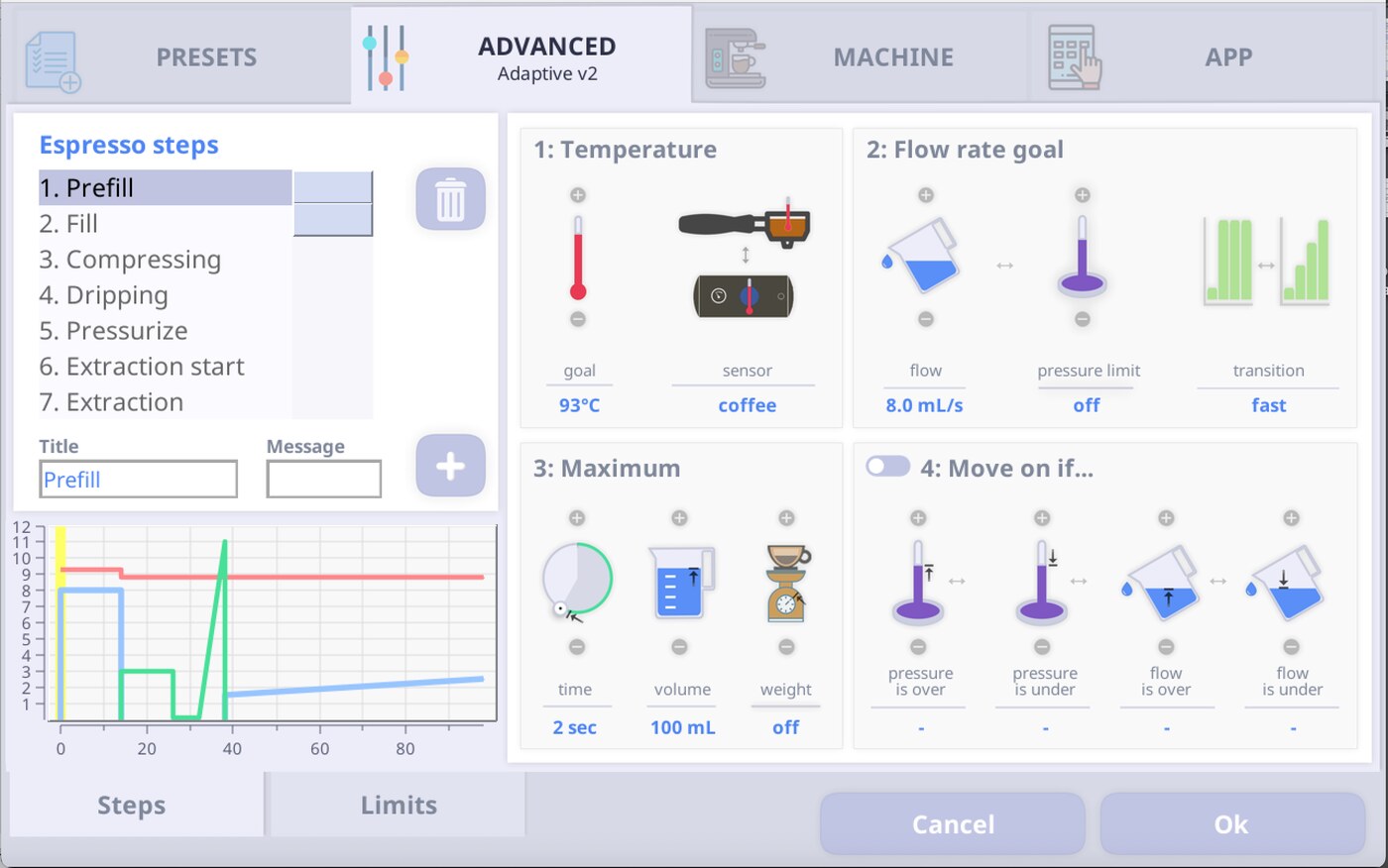
يفتح هذا قائمة تختار منها ملفًا شخصيًا مُعدًا مسبقًا للقهوة لتحضير الإسبريسو أو الشاي. في المثال الموضح هنا، اخترنا Adaptive v2، وهو ملف شخصي متقدم للقهوة. تعرض علامة التبويب الثانية من اليسار كلمة "Advanced".

الضغط أو التدفق أو متقدم
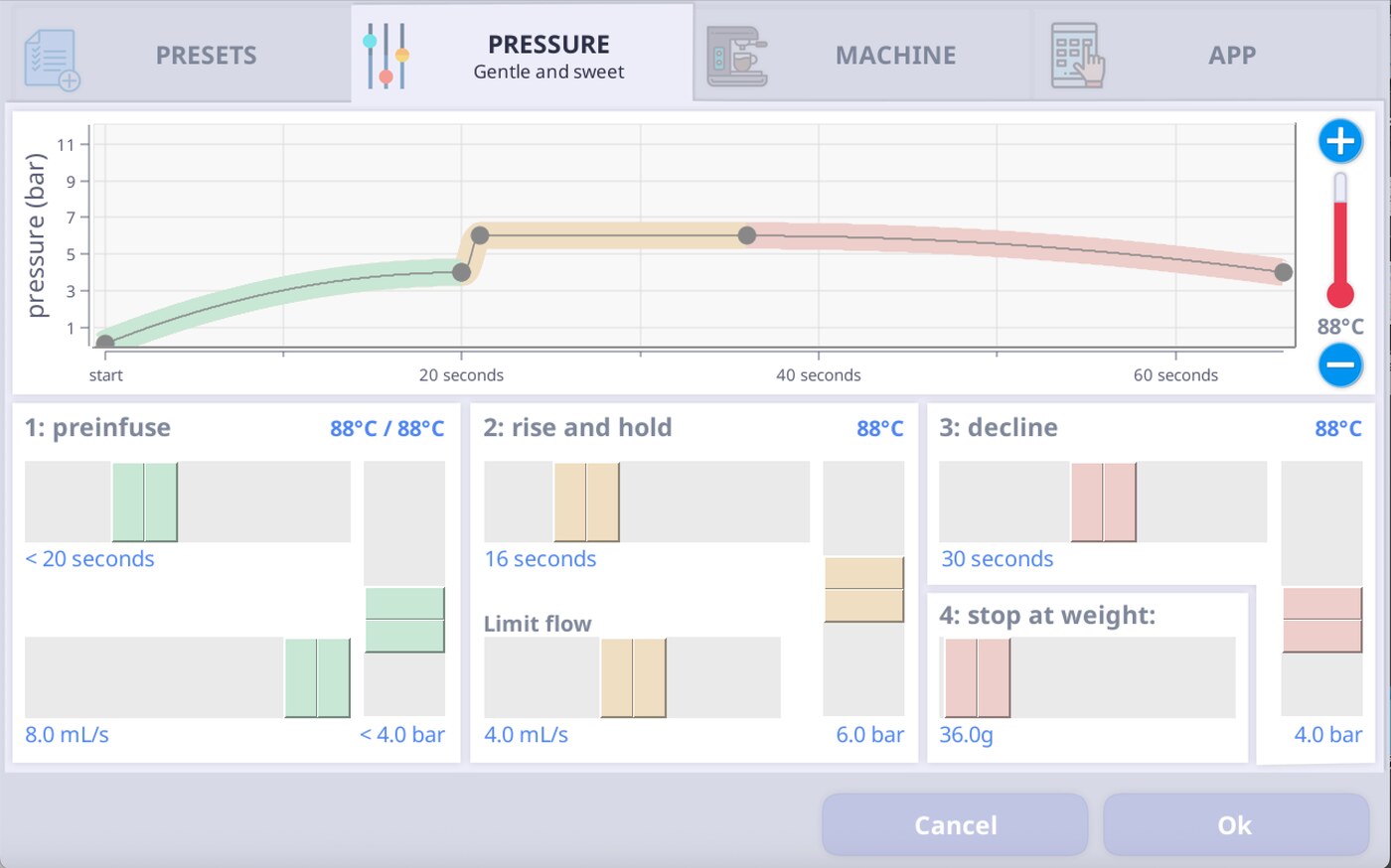
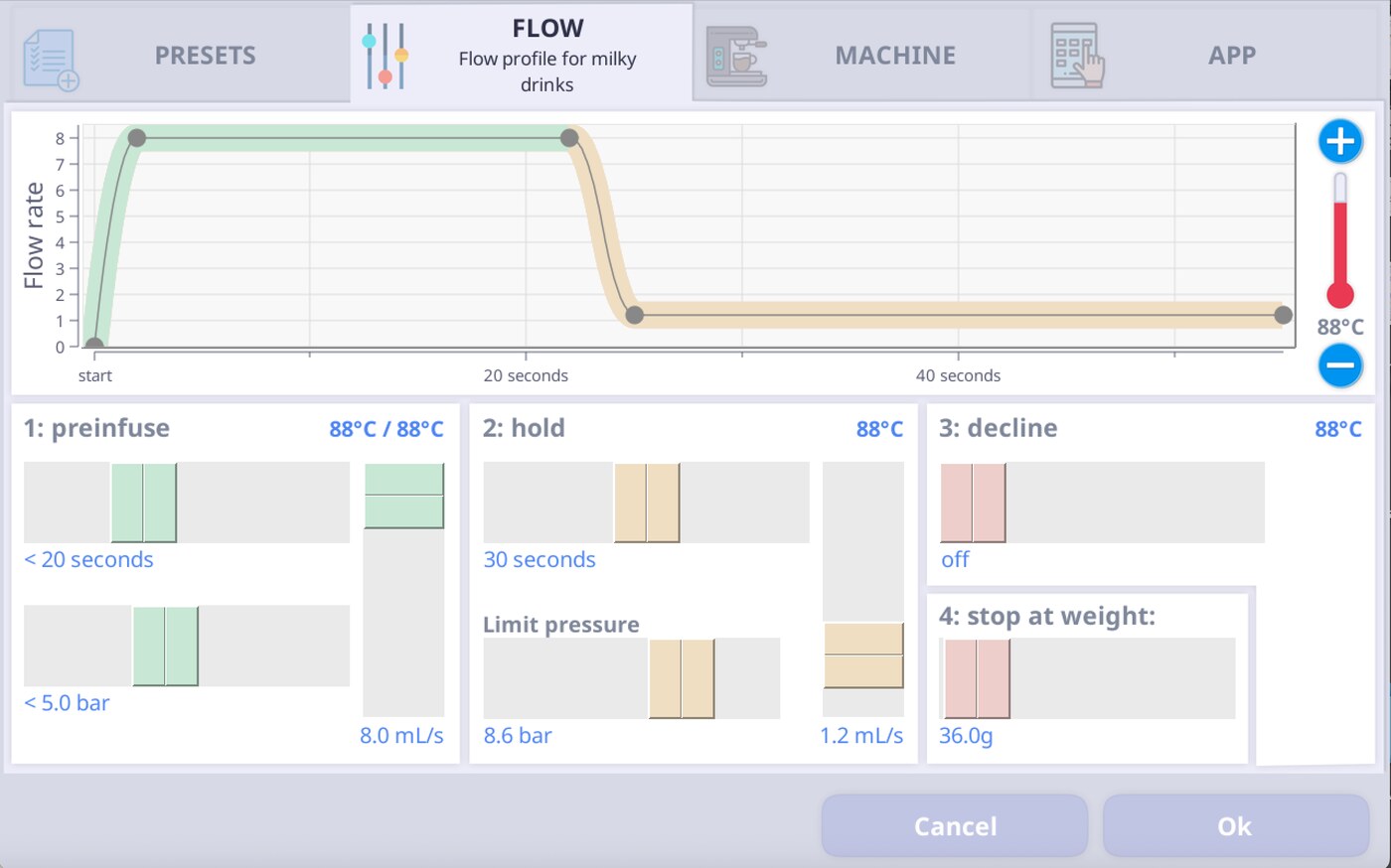
تتغير علامة التبويب هذه (الثانية من اليسار) حسب السياق، بناءً على نوع ملف القهوة الشخصي الذي تختاره. يمكنك الاطلاع على الإعدادات الافتراضية لكل ملف شخصي أو إجراء تغييرات عليه وتخصيصه حسب ذوقك. يمكن أن تشمل هذه التغييرات درجة الحرارة ومعدل التدفق والضغط ووقت بدء الاستخلاص ووقت إيقاف الصب وتفاصيل أخرى.
ستتعلم المزيد عن كيفية إجراء تلك التغييرات لاحقًا في هذا الدليل.
الماكينة
في علامة التبويب هذه، يعرض عدّاد عدد أكواب القهوة المحضّرة على ماكينتك وعدد مرات استخدام عصا البخار. يمكنك أيضًا التأكد من إصدار البرنامج الحالي لتطبيق Decent هنا أو تحديث البرنامج الثابت لجهازك.
من هنا يمكنك الوصول إلى ميزات صيانة ماكينتك، مثل التنظيف وإزالة الترسبات الكلسية والمعايرة وتحضير ماكينتك للنقل. يمكنك أيضًا ضبط تفضيل للحد الأدنى لمستوى الماء في الخزان.

التطبيق
في علامة تبويب التطبيق، يمكنك تحديث برنامج DE1 الخاص بك، وضبط سطوع الشاشة، وتوصيل ميزان Bluetooth، واختيار مظهر (غير المظهر الافتراضي)، واختيار لغتك، وضبط تفضيلات الدرجة المئوية أو الفهرنهايت، وتغيير حجم الخط أو دقة الشاشة، وتمكين التحديثات التلقائية للبرنامج أو تعطيلها، وتشغيل الشحن الذكي أو إيقاف تشغيله، وضبط تفضيلاتك للساعة بنظام 24 ساعة مقابل AM/PM، أو الفواصل العشرية / فواصل الآلاف (الفواصل مقابل النقاط). يمكنك أيضًا الوصول إلى دليل البدء السريع بالكامل هنا بضغطة زر واحدة.

جولة سريعة: الإضافات
الإضافات
بعض الإضافات في هذه القائمة هي إضافات "قديمة" من إصدارات سابقة من التطبيق، وقد لا تحتاج إليها. ومع ذلك، سترغب على الأرجح في تفعيل الإضافات المدرجة أدناه. ستتعرف على المزيد عنها لاحقًا في هذا الدليل.

DPx_Screen_Saver
تتيح لك هذه الإضافة اختيار مجلد بديل لشاشات التوقف الخاصة بك إذا كانت الواجهة التي تستخدمها لا توفر هذا الخيار بالفعل.
Describe Your Espresso (المعروفة أيضًا باسم "DYE")
يمكنك تسجيل تفاصيل حول حبوب القهوة وتاريخ التحميص والمطحنة والاستخلاص بعد كل جرعة، والتخطيط للجرعة التالية. بعد تفعيل هذه الإضافة، يمكنك أيضًا عرض سجل جرعاتك. (يمكنك أيضًا العثور عليها على GitHub.)
Upload to Visualizer
تقوم هذه الإضافة تلقائيًا برفع جرعاتك إلى موقع Visualizer.coffee، مما يتيح لك عرض سجل جرعاتك ومشاركته عبر متصفح الويب. عند تفعيل هذه الإضافة، يمكنك أيضًا استخدام DYE لتنزيل ملفات تعريف القهوة إلى آلتك من مستخدمين آخرين.

D_Flow_Espresso_Profile
تمنحك هذه الإضافة محررًا مرئيًا للجرعات حيث يمكنك ضبط التدفق والضغط في ملف تعريف دون الحاجة إلى معرفة البرمجة.
Graphical_Flow_Calibrator
تجعل هذه الإضافة من الأسهل ضبط إعداد معايرة التدفق المناسب لآلتك. كما تتيح لك ضبط إعدادات معايرة التدفق لكل ملف تعريف.
لمزيد من المعلومات، راجع الفصل الخاص بنا حول الإضافات.

جولة سريعة: الواجهات
ما هي "الواجهة"؟
الواجهة هي واجهة مرئية لتطبيق DE1 الخاص بكم، وغالبًا ما ينشئها مستخدمون آخرون من Decent. يعرض جهازكم اللوحي DE1 واجهة "Insight" افتراضيًا. من المحتمل أن تكون فكرة جيدة أن تتعلموا كيفية استخدام DE1 الخاص بكم مع واجهة المستخدم الافتراضية هذه أولاً. لاحقًا، قد ترغبون في تجربة واجهات أخرى.
تسمح لكم بعض الواجهات بالتحكم بشكل أكثر دقة في كل كوب تحضّرونه، لكن يجب عليكم أولاً معرفة كيفية استخدام DE1 الخاص بكم قبل أن تبدأوا في إجراء التغييرات. من بين الواجهات الأكثر شيوعًا DsX وStreamline. ستتعلمون المزيد عن كيفية استخدامها لاحقًا.
هناك أمر يجب أن تضعوه في اعتباركم: إذا قمتم بتخصيص بعض تفضيلات القهوة الخاصة بكم في واجهة جديدة، فقد لا تؤثر على أداء DE1 الخاص بكم مع واجهة مختلفة. على سبيل المثال، إذا قمتم بتغيير وزن حبوب القهوة المطحونة من 15 غرامًا إلى 18 غرامًا في واجهة ما، ثم انتقلتم إلى واجهة أخرى، فقد لا ينتقل إعداد 18 غرامًا هذا.


تبديل الواجهات
يمكنكم اختيار وتغيير الواجهة لتطبيق DE1 الخاص بكم في علامة التبويب App. من السهل التبديل إلى واجهة أخرى — فالأمر يتعلق ببساطة بالذوق الشخصي. ستحتاجون إلى إعادة تشغيل التطبيق لتطبيق التغييرات.
تتطور Decent نحو واجهة Streamline، والتي ستتعلمون المزيد عنها هنا. سُميت "Streamline" لأن جميع الوظائف الأساسية موجودة في صفحة واحدة، ويمكنكم تعيين خمسة من ملفات التعريف المفضلة لديكم كأزرار في أعلى الصفحة، ويمكنكم ضبط كمية القهوة الناتجة مباشرةً باستخدام زر "Drink" في العمود الأيسر.


صنع القهوة الأساسي
تحضير إسبريسو باستخدام ملف تعريف DE1
كيفية اختيار ملف تعريف
يتضمن تطبيق DE1 عدة "إعدادات مسبقة"، نسميها "ملفات تعريف" القهوة. للوصول إليها، اضغط على زر الإعدادات في الزاوية السفلية اليمنى من شاشة الجهاز اللوحي.
اضغط على علامة التبويب "الإعدادات المسبقة" في الزاوية العلوية اليسرى لعرض قائمة ملفات تعريف القهوة. إذا كانت هذه هي المرة الأولى لك، فقد يكون ملف التعريف الافتراضي محددًا بالفعل. يمكنك التنقل عبر القائمة والاطلاع على الأوصاف. اضغط على أيقونة "العين" لعرض خيارات إضافية (مخفية) لملفات التعريف. انقر على "موافق" لتأكيد ملف تعريف. للعودة إلى ملف التعريف المحفوظ سابقًا، اضغط على "إلغاء".
لكل شخص تفضيلاته الخاصة في القهوة. ولحسن الحظ، فإن تنوع ملفات تعريف القهوة على DE1 يلبي العديد من الأذواق وأنواع الحبوب. يمكنك مراجعة الأساسيات لكل إعداد مسبق في الصفحات 30-32 من دليل البدء السريع.

الضغط والتدفق والمتقدمة: تصنيفات كل ملف تعريف
علامات تبويب سياقية، بناءً على ملف التعريف الذي اخترته
عندما تختار ملف تعريف قهوة من قائمة "Load a preset"، ستلاحظ أن علامة التبويب المقابلة في أعلى الشاشة تتغير سياقيًا لتعرض فئتها/تصنيفها، بناءً على اسم ملف التعريف وخصائصه. تُسمى هذه الفئات الثلاث "Pressure" و"Flow" و"Advanced".
يؤدي النقر على علامة التبويب هذه إلى فتح محرر، حيث يمكنك الاطلاع على إعدادات ملف تعريف القهوة الخاص بك أو إجراء تعديلات عليه. وإذا أجريت تغييرات على ملف تعريف، فسيظهر بعد اسم ملف التعريف نجمة (*)، تشير إلى أنه قد تم تعديله، لكن التغييرات لم تُحفظ بعد.
ومع ذلك، عندما تبدأ في استخدام جهاز DE1 الخاص بك، نوصي بأن تكتفي بمراقبة الإعدادات فقط. لا تُجرِ أي تغييرات عليها حتى تكتسب مزيدًا من الخبرة والثقة كباريستا.

الفئات الثلاث لملفات تعريف القهوة
يقدم تطبيق DE1 ثلاث فئات واسعة من ملفات التعريف: الضغط والتدفق والمتقدمة. يندرج كل ملف تعريف قهوة على الجهاز ضمن إحدى هذه الفئات.
في المخطط الوارد في الصفحة التالية، أعددنا نظرة عامة على جميع الإعدادات المسبقة للقهوة على جهاز DE1، بما في ذلك نوعها (تصنيفها) وأهداف أدائها.


ملفات تعريف القهوة في لمحة
| اسم الملف التعريفي | نوع الملف التعريفي | الهدف | ملاحظات |
|---|---|---|---|
| 80's Espresso | متقدم | جرعات مباشرة مع تحميص متوسط إلى داكن، ومرارة منخفضة | درجة حرارة منخفضة (82°C) ومتناقصة تقلل المرارة بشكل كبير |
| Adaptive v2 | متقدم | يدمج ميزات "أفضل الممارسات" من عدة ملفات تعريفية أخرى في ملف تعريف واحد | إنه "تكيفي" لأنه يضبط معدل التدفق أثناء الاستخلاص وفقًا لحجم الطحن |
| Best overall pressure profile | ضغط | ملف تعريف ضغط بسيط | يختلف عن "Default" في أنه يتميز بتدفق أبطأ قليلًا للتحضير المسبق، ويستخدم محدد التدفق |
| Blooming Espresso | متقدم | إنتاجية استخلاص عالية ونقاء عالٍ، مع مطاحن الإسبريسو التقليدية، للتحميص الفاتح | تجنب الطحن الناعم جدًا لأن الصب يخضع للتحكم بالتدفق (مع حد للضغط). اطحن بحيث يبلغ الضغط ذروته عند حوالي 6-9 بار |
| Classic Italian Espresso | ضغط | يحاكي نمط الإسبريسو في غالبية المقاهي حول العالم. | ملف تعريف ثابت عند 9 بار. بسيط جدًا، لكنه أقل تسامحًا من الملفات التعريفية الأخرى. |
| Cremina Lever Machine | متقدم | جرعة "ذراع" كثيفة وبطيئة التدفق | يحاكي آلة الذراع اليدوية |
| Default | ضغط | ملف تعريف ضغط بسيط | انخفاض طفيف في درجة الحرارة، بدون محدد تدفق |
| Extractamundo dos! | متقدم | جرعات عالية النقاء من القهوة المحمصة فاتحًا مع مرارة منخفضة | ملف تعريف "توربو"، مثالي للمطاحن "الكبيرة المسطحة" |
| Rao Allongé | تدفق | جرعة "allongé" بنسبة 1:5 تهدف إلى استخلاص عالٍ ونقاء مع التحميص الفاتح، ولكن بصيغة أكثر تخفيفًا | اطحن بحيث لا يتجاوز الضغط ذروته 8-9 بار. صعب الضبط قليلًا، لكنه يستحق العناء |
| Traditional lever machine | ضغط | يحاكي الانخفاض الحاد في الضغط خلال مرحلة الصب في جرعة الذراع | مشابه لـ "Default" و"Best Overall"، لكنه سيؤدي إلى جرعات أطول بسبب الانخفاض الحاد في الضغط |
| TurboBloom | متقدم | جرعات عالية النقاء من القهوة المحمصة فاتحًا مع مرارة منخفضة | يحتوي هذا الملف التعريفي على خطوة إزهار، وقد تطور في النهاية إلى "Extractamundo dos!" |
| TurboTurbo | متقدم | جرعات عالية النقاء من القهوة المحمصة فاتحًا مع مرارة منخفضة | نسخة من ملف تعريف توربو بدون خطوة إزهار |
منحنيات الضغط
تتشابه منحنيات الضغط كثيرًا مع آلات الإسبريسو التقليدية من حيث طريقة التحكم في الاستخلاص. وهي من أكثر المنحنيات سهولة في الاستخدام. في هذه المنحنيات، تتحكم الآلة في الضغط، بينما يكون معدل التدفق ناتجًا عن تفاعل هذا الضغط مع قرص القهوة.
لنلقِ نظرة على صفحة الإعدادات الخاصة بمنحنى "Default" (الافتراضي)، والذي يفتح في محرر منحنيات الضغط:
إليك كيفية عمل منحنى الضغط:
تتحكم خطوة "1: preinfuse" (التشريب المسبق) في مرحلة التشريب المسبق للاستخلاص، حيث تملأ الآلة السلة بالماء وتبدأ في بناء الضغط.
تعني الإعدادات هنا أن الآلة ستضخ الماء بمعدل ثابت قدره 4 مل/ثانية لمدة تصل إلى 20 ثانية، أو حتى يقرأ مستشعر الضغط قيمة تتجاوز 4 بار. تبدأ الآلة هذه المرحلة بخطوة "Preinfusion Boost" (تعزيز التشريب المسبق) عند 90° مئوية لمدة ثانيتين، وتنهيها بهدف درجة حرارة قدره 88° مئوية.


تُضبط العديد من المنحنيات المضمّنة افتراضيًا على إنهاء خطوة التشريب المسبق عندما تقرأ الآلة ضغطًا أكبر من 4 بار. وذلك لأنه مع ضخ الماء إلى السلة، ستأتي نقطة يبدأ فيها القرص في مقاومة التدفق الوارد بشكل متزايد مع بدء استخلاص القهوة.
عندما يبدأ هذا في الحدوث، فإنه يحدث بسرعة كبيرة. فإذا استمرت الآلة في ضخ الماء بمعدل 4 مل/ثانية، فمن المرجح أن يتجاوز الضغط هدف الضغط الخاص بالمنحنى في غضون ثوانٍ قليلة (ليصل إلى 12-14 بار)، وقد يؤثر هذا الضغط المرتفع جدًا سلبًا على جودة الكوب.
الحل؟ بإخبار الآلة بإنهاء مرحلة التشريب المسبق من المنحنى عند قراءة 4 بار، فإننا نوجّه الآلة للانتقال إلى الخطوة التالية وفقًا لما يحدث في القرص. وهذا يجعل الآلة أكثر اتساقًا، كما يسمح للمنحنى نفسه بالعمل مع أحجام جرعات متعددة.

مرحلة "2: rise and hold" (الارتفاع والثبات) هي خطوة قصيرة يتحكم فيها الضغط، ترفع الضغط في السلة إلى الحد الأقصى للضغط في المنحنى (8.6 بار في هذه الحالة)، وتثبته هناك لمدة أربع ثوانٍ.
في قسم "rise and hold" من محرر منحنيات الضغط، يمكنك أيضًا تفعيل أو ضبط محدد التدفق. يمكن لخيار "Limit Flow" (تحديد التدفق) أن يقلل الضغط تلقائيًا إذا أصبح معدل التدفق مرتفعًا جدًا. وكما ترى في منحنى Default هذا، فإنه معطّل افتراضيًا.
تحدد خطوة "3: decline" (الانخفاض) المدة التي سيستغرقها الضغط للانخفاض، وإلى أي حد أدنى من الضغط. في هذه الحالة، سينخفض الضغط من 8.6 بار (من الخطوة السابقة) إلى 6 بار على مدار 35 ثانية.
تنهي خطوة "4: stop at pour" (التوقف عند الصب) الاستخلاص عندما تصل الآلة إلى حجم مستهدف محدد للاستخلاص.
أو، إذا قمت بتوصيل ميزان Bluetooth، فسيظهر هذا القسم باسم "4: stop at weight" (التوقف عند الوزن)، وسينهي الاستخلاص عندما يصل كوب القهوة إلى وزن مستهدف محدد مسبقًا على الميزان.


ملفات تعريف التدفق
ملفات تعريف التدفق هي أساسًا عكس ملفات تعريف الضغط.
في ملف تعريف الضغط، تحدد الآلة الضغط، ويكون معدل التدفق هو الناتج عن تعرّض قرص القهوة لذلك الضغط. أما في ملف تعريف التدفق، فتحدد الآلة معدل التدفق، ويكون الضغط هو الناتج عن تعرّض قرص القهوة لذلك المعدل من التدفق.
مزايا ملف تعريف التدفق مقارنةً بملف تعريف الضغط
نظرًا لفيزياء تفاعل الضغط والتدفق داخل قرص القهوة، فإن ضبط ملفات تعريف التدفق أدق وأصعب من ملفات تعريف الضغط. وذلك لأن التغييرات الصغيرة في درجة الطحن قد تؤدي إلى تغييرات كبيرة جدًا في الضغط.
ورغم هذا التحدي، تقدم ملفات تعريف التدفق بعض المزايا الرئيسية. ومن مزاياها أن ملفات تعريف التدفق أكثر مقاومةً لقنوات التدفق من ملفات تعريف الضغط.
في ملف تعريف الضغط، إذا انفتحت قناة فجأة في قرص القهوة، تحاول الآلة الحفاظ على الضغط. فستزيد معدل التدفق قليلًا، وقد يؤدي ذلك إلى تفاقم القناة.
أما في ملف تعريف التدفق، فستحافظ الآلة على معدل التدفق الحالي وتخفض الضغط قليلًا، مما يقلل من تأثير القناة.
ومن المزايا الأخرى أنه إذا كان الطحن خشنًا أكثر من اللازم، فسيظل الاستخلاص يتدفق بمعدل التدفق المحدد ويُسكب في المدة الزمنية نفسها — ولكن عند ضغط أقل — بدلًا من التدفق بشكل أسرع عند الضغط نفسه. وهذا قد ينقذ استخلاصًا كان سيُعدّ فاشلًا بسبب التدفق السريع المفرط.
إليكم "ملف تعريف التدفق للإسبريسو المباشر" كما يظهر في محرر ملفات تعريف التدفق >>

تعمل خطوة "1: preinfuse" تمامًا مثل خطوة النقع المسبق في ملف تعريف "Default"، باستثناء أن خطوة النقع المسبق في ملف تعريف التدفق هذا تنتهي عند ضغط 5 بار بدلًا من 4 بار. وذلك ببساطة حتى يتمكن ملف التعريف من الوصول إلى نطاق الضغط المستهدف بسرعة أكبر.
في ملف تعريف التدفق، تكون الخطوة الثانية خطوة خاضعة للتحكم بالتدفق عند 2 مل/ثانية. لذا ستضخ الآلة الماء بمعدل 2 مل/ثانية فقط خلال تلك الخطوة. ونتيجةً لذلك قد يستغرق ارتفاع الضغط إلى الضغط المستهدف للاستخلاص وقتًا أطول قليلًا، مما يغيّر الاستخلاص مقارنةً بـ "Default".
وهذا على النقيض من "Default"، حيث تكون الخطوة الثانية خاضعة للتحكم بالضغط، فتدفع الآلة أكبر قدر من الماء إلى السلة حسب حاجتها للوصول إلى ذلك الضغط.

تحافظ خطوة "2: hold" على معدل تدفق ثابت قدره 2 مل/ثانية ما لم يصل الضغط إلى "Limit pressure"، وهو في هذا المثال مضبوط على 8.6 بار.
وإذا وصل إلى إعداد "Limit pressure"، فسيقلل المحدِّد معدل التدفق للحيلولة دون ارتفاع الضغط أكثر من اللازم. وإلا، فيبقى معدل التدفق عند 2 مل/ثانية.
لا تُستخدم خطوة "3: decline" في ملف التعريف هذا، لذا فهي مضبوطة على "off"، لأن الهدف هو الحفاظ على معدل التدفق عند قيمة ثابتة بدلًا من تغييره إلى قيمة أخرى خلال فترة زمنية محددة.
توقف خطوة "4: stop at pour" (أو "stop at weight" إذا وصّلتم ميزانًا عبر البلوتوث) الاستخلاص عند الحجم المستهدف الذي تريدونه.


الملفات الشخصية المتقدمة
يمكن أن تحتوي الملفات الشخصية المتقدمة على أي تسلسل من الخطوات المُتحكَّم فيها بالضغط أو بالتدفق، مع توفير مجموعة أوسع بكثير من الإعدادات الأخرى لكل خطوة. وهي تفتح نطاقًا أكبر بكثير من إمكانات الآلة مقارنةً بالملفات الشخصية التي تُنشأ باستخدام محرري ملفات الضغط أو التدفق. ولهذا السبب، فإن الغالبية العظمى من الملفات الشخصية التي ينشئها المجتمع هي ملفات متقدمة.
كون الملف الشخصي "متقدمًا" لا يعني أنه صعب الاستخدام أو مخصص للمستخدمين المتقدمين فقط! فبعض الملفات الشخصية الأكثر تسامحًا وسهولة في الاستخدام هي ملفات متقدمة، مثل "Extractamundo Dos!" و"Adaptive v2."

وذلك لأن الملفات الشخصية المتقدمة يمكن برمجتها للاستجابة لما يحدث فعليًا داخل قرص القهوة بدرجة أكبر بكثير مما هو ممكن باستخدام محرري ملفات الضغط أو التدفق. وهذا يمكن أن يجعل عملية الضبط (dialing-in) أكثر تسامحًا بكثير، مع جعل أفضل الجرعات أفضل أيضًا.
من الممكن إنشاء ملفات شخصية للضغط والتدفق معًا باستخدام محرر الملفات الشخصية المتقدمة — بالإضافة إلى ملفات شخصية تقع في مكان ما بينهما — وذلك باستخدام وظيفة المُحدِّد (Limiter).
بالنسبة للآلة، جميع الملفات الشخصية هي في الواقع ملفات متقدمة. يمكنك فتح أي ملف شخصي في محرر الملفات الشخصية المتقدمة (اختر الملف الشخصي -> اضغط على أيقونة "+" -> اختر "advanced") لترى ما يحدث تحت الغطاء!
الملف الشخصي المتقدم: Extractamundo Dos!
لنلقِ نظرة على إعدادات "Extractamundo Dos!"، وهو ملف شخصي متقدم شائع جدًا للتحميص الفاتح، خاصةً إذا كانت لديك مطحنة كبيرة ذات أقراص مسطحة.
تبدأ خطوتا "1. بداية ما قبل النقع" و"2. ما قبل النقع" بملء السلة بالماء. تم ضبط هاتين الخطوتين بهدف ضغط قدره 8 بار، وهو ما لن تصل إليه أبدًا. هذه طريقة لإجبار الآلة على ضخ الماء بأسرع ما يمكنها. وقد يكون ذلك أسرع قليلًا من 8 مل/ث في بعض الآلات. يجب أن توزع الآلة الماء بأسرع ما يمكن لأن هذا الملف الشخصي صُمم لحجم طحن أخشن.
تنتهي هذه الخطوة عندما يصل الضغط إلى 4.5 بار. في الاستخدام الفعلي، من غير المرجح أن ينهي الحد الزمني البالغ 20 ثانية ولا حد الحجم البالغ 100 مل الجرعة. في هذه المرحلة، قد يكون هناك القليل من القهوة تقطر من أسفل السلة، مما يشير إلى أن قرص القهوة قد تعرض للماء بالكامل.


تقوم خطوة "3. الإزهار الديناميكي" بإزهار القهوة عن طريق إخبار الآلة بعدم ضخ المزيد من الماء إلى السلة، مع إبقاء صمام التصريف مغلقًا.* هذه الخطوة "ديناميكية" لأنها من المرجح أن تنتهي عندما ينخفض الضغط في السلة من ذروة الضغط الذي أنشأته خطوات ما قبل النقع، وليس عند الحد الأقصى للوقت البالغ 40 ثانية. سيكون هناك درجة من التجاوز بعد 4.5 بار وصولًا إلى 2.2 بار.
من خلال ضبط هذه الخطوة لتنتهي بناءً على الضغط الحالي في السلة، تنتهي خطوة الإزهار فعليًا بناءً على مقدار مقاومة قرص القهوة الحالية للضغط. وبسبب ذلك، يجب أن تكون مقاومة قرص القهوة أكثر اتساقًا عند دخوله الخطوة التالية، لذا سيعمل الملف الشخصي كما هو مقصود عبر نطاق أوسع من إعدادات الطحن.

* عندما يتم ضبط هدف التدفق على 0.0 مل/ث، ستبقي الآلة صمام التصريف مغلقًا. ولكن إذا تم ضبط هدف الضغط على 0.0 بار، فإن البرنامج الثابت يأخذ هذا الإعداد على محمل الجد، وسيفتح صمام التصريف لتحقيق 0.0 بار.
كلما طالت مدة تعرض قرص القهوة للماء خلال مرحلة ما قبل النقع (قبل بدء مرحلة الصب)، قلّت مقاومة القرص للضغط خلال مرحلة الصب. إذا كان الطحن ناعمًا جدًا مع Extractamundo Dos!، فستستمر خطوة الإزهار لفترة أطول، لأن الطحن الأنعم يقاوم الضغط خلال الإزهار أكثر من الطحن الأخشن. ولكن عندما تبدأ مرحلة الصب، يكون قرص القهوة قد تعرض للماء لفترة أطول، وسيقاوم الضغط أقل مما لو كان إزهاره أقصر.
لذا إذا طحنت "بنعومة زائدة" باستخدام ملف شخصي مثل هذا، فسيكون معدل التدفق خلال الصب أبطأ إلى حد ما مما سيكون عليه بخلاف ذلك، ولكن ليس ببطء كما سيكون بدون الإزهار الديناميكي. وهذا يجعل الملف الشخصي أكثر تسامحًا بكثير.
كذلك، تم ضبط خطوة الإزهار الديناميكي على درجة حرارة أقل من الخطوتين المجاورتين لها. وهذا يمنع سخان المجموعة من التشغيل وتسخين المجموعة خلال خطوة الإزهار، مما قد يعاكس الانخفاض المقصود في درجة الحرارة.


خطوة "4. 6 بار" هي مرحلة الصب بأكملها في هذا الملف الشخصي. لهذه الخطوة هدف ضغط قدره 6 بار، ولكن بسبب إعدادات مُحدِّد التدفق، من غير المرجح أن تصل هذه الخطوة فعليًا إلى 6 بار. عادةً، ستشهد هذه الخطوة معدلات تدفق تتراوح بين 2-4 مل/ث، وضغوطًا تتراوح بين 3-5 بار.
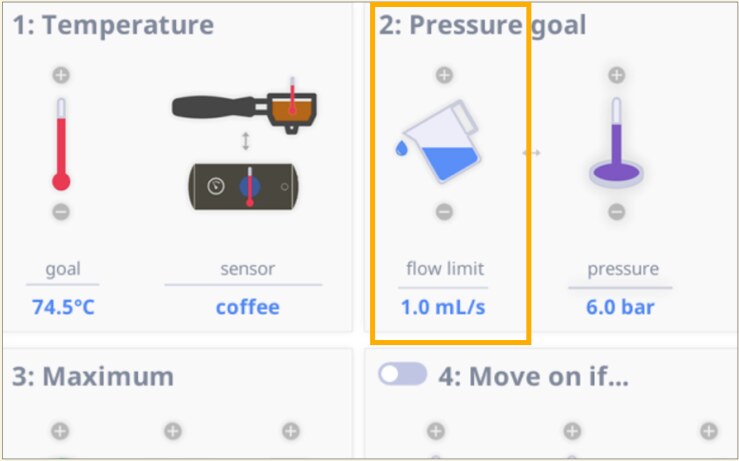
على الرغم من أن "حد التدفق" تحت الخطوة 2 (هدف الضغط) يُظهر 1 مل/ث، فإن الحد الأقصى لمعدل التدفق في هذه المرحلة هو في الواقع 4 مل/ث. وإليك السبب:
تقوم الآلة بإجراء حساب بناءً على إعداداتك.
الإعداد الأول: اضغط على حد التدفق، مما يفتح صفحة إعدادات حد التدفق. هنا، تم ضبطه على 1 مل/ث.
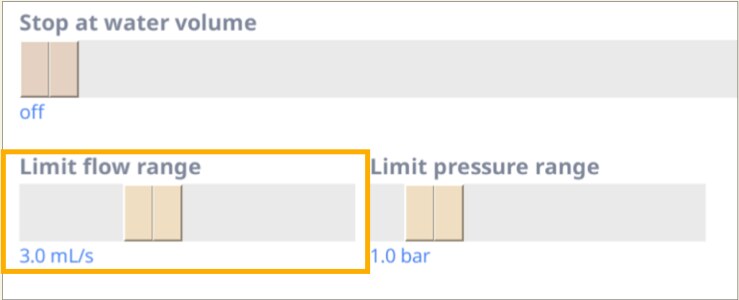
الإعداد الثاني: اضغط على علامة التبويب الحدود (في الزاوية السفلية اليسرى من الصفحة)، وسترى شريط التمرير "نطاق حد التدفق". هنا، تم ضبطه على 3 مل/ث (القيمة الافتراضية هي في الواقع 0.6 مل/ث). يأتي حساب الحد الفعلي لمعدل التدفق من دمج القيم في إعدادات "حد التدفق" و"نطاق حد التدفق". لذا في هذه الحالة، 1 مل/ث + 3 مل/ث = 4 مل/ث كحد أقصى.


هكذا يعمل النظام في الممارسة. يتم ضبط حد التدفق (وهو في الأساس عتبة) على 1 مل/ث في هذه الخطوة. عندما يكون معدل التدفق لا يزال أقل من هذا الرقم، ستستهدف الآلة ببساطة هدف الضغط البالغ 6 بار، وقد يحدث ذلك بسرعة وشراسة إلى حد ما.
بعد أن يتجاوز معدل التدفق 1 مل/ث، يدخل إعداد "نطاق حد التدفق" حيز التنفيذ. بين 1 مل/ث و4 مل/ث، ستكون زيادة معدل التدفق ألطف من المرحلة السابقة. وهذا يمنع الضغط من تجاوز الهدف، مما يسبب التذبذبات.
للمقارنة، إذا ضبطنا شريط التمرير "نطاق حد التدفق" على 0 مل/ث و"حد التدفق" (العتبة) على 4 مل/ث، فسيظل يحقق حدًا أقصى لمعدل التدفق قدره 4 مل/ث. ومع ذلك، إذا اعتمدت بشكل كبير على نطاق حد أصغر، فإنه يجعل المُحدِّد يستجيب بشكل أسرع عندما يقترب الضغط أو التدفق من معدلاتهما القصوى. إذا أُجبر المُحدِّد على الاستجابة بسرعة كبيرة، فإنه يكون أكثر عرضة للتذبذبات. نوصي بعدم استخدام إعدادات أقل من نطاقات الحد الافتراضية البالغة 0.6 مل/ث و0.6 بار.
مرة أخرى، على الرغم من أن هذه الخطوة تُسمى "6 بار"، فمن المرجح أن يكون الضغط حول 3-5 بار. سيحاول الملف الشخصي تحقيق 6 بار، ولكن لأن زيادة معدل التدفق لطيفة جدًا، فقد لا يصل الضغط إلى 6 بار من البداية، وسيستمر في الانخفاض مع تقدم الجرعة.
ماذا تعني الخطوط؟
الخط الأخضر - الضغط
الخط الأزرق - تدفق الماء
الخط البني - تدفق الميزان (القهوة المتجهة إلى الكوب)
الخط الأحمر - درجة الحرارة
مع حجم طحن خشن جدًا، يصل معدل التدفق إلى السقف البالغ 4 مل/ث بسرعة كبيرة. لا يصل الضغط إلى 6 بار لأن معدل التدفق لا يمكن أن يرتفع أكثر من ذلك. وهو يعمل عمليًا كملف شخصي بتدفق 4 مل/ث خلال هذه المرحلة.

هنا، يرتفع الضغط إلى 5 بار والملف الشخصي مضبوط ليستهدف 6، مما يعني أن معدل التدفق يزداد في محاولة لزيادة الضغط. ومع ذلك، فإن معدل التدفق ليس مرتفعًا بما يكفي لزيادة الضغط الحالي أو حتى الحفاظ عليه، فينخفض الضغط. هذه نتيجة مقصودة. بينما لا يزال معدل التدفق في ارتفاع، فهو الآن في النطاق الذي يتحكم فيه شريط التمرير "نطاق حد التدفق" (بين 1 مل/ث و4 مل/ث). لذا فهو يزداد بلطف، حتى لو لم يتم الوصول إلى هدف الضغط.

نظرة أقرب على Extractamundo Dos!
"Extractamundo dos!" هو ما يُعرف بـ"ملف تعريف تيربو" (turbo profile). وتعامل shots التيربو مشكلة قد تحدث عند تحضير الإسبريسو باستخدام مطاحن ذات أقراص مسطحة كبيرة. وقد بدأ الأمر ينتشر بعد نشر ورقة "Systematically Improving Espresso: Insights from Mathematical Modeling and Experiment" لمايكل كاميرون وآخرين، في مجلة "Matter".
تجادل هذه الورقة بأنه، لا سيما مع المطاحن ذات الأقراص المسطحة الكبيرة، قد تستخلص في الواقع المزيد من القهوة من خلال الطحن بخشونة أكبر. ويحدث ذلك لأن طحن الحبوب بنعومة شديدة يجعل تدفق الماء عبر الكتلة غير متساوٍ بشكل خاص، وهذا يقلل من كفاءة الاستخلاص. ومع ذلك، فإن القهوة التي تُستخلص تفضيليًا بفعل هذا التدفق غير المتساوي تُستخلص بسرعة كبيرة.
نوع المطحنة: أقراص مسطحة كبيرة
Extractamundo dos! هو ملف تعريف القهوة المثالي لهذا النوع من المطاحن.
نوع المطحنة: أقراص مخروطية
مع المطاحن الأخرى، ينبغي عليك أيضًا الطحن بخشونة أكبر من أجل shots التيربو مثل Extractamundo dos! للحصول على shots أفضل مذاقًا بمعدل تدفق أسرع.
وهذا يعني أنه في كتلة القهوة لدينا تأثيران متعارضان في شدّ الحبل. وعند نقطة معينة، تصبح درجة الطحن ناعمة جدًا لدرجة أن التدفق غير المتساوي يفوز، فيقل الاستخلاص رغم نعومة الطحن. والإسبريسو المحضّر بإعدادات طحن أنعم من نقطة التحول هذه يميل إلى أن يكون مذاقه "مدمجًا" وأشبه بالريستريتو وقابضًا، بينما الإسبريسو المحضّر بإعدادات طحن أخشن يميل إلى أن يكون أكثر صفاءً وحلاوة.
ولا سيما مع المطاحن ذات الأقراص المسطحة الكبيرة، تكون نقطة التحول هذه خشنة نسبيًا مقارنة بـ shots الإسبريسو التقليدية. ومع ذلك، ينبغي عليك على الأرجح الطحن بخشونة أكبر لهذا الملف التعريفي مع أي مطحنة. لذلك، تميل أفضل الـ shots مذاقًا إلى أن تكون تلك التي تتدفق بسرعة، غالبًا خلال 10-20 ثانية، وبمعدلات تدفق خلال مرحلة الصب تتراوح كثيرًا حول 3-6 مل/ثانية.
الهدف المثالي لـ Extractamundo Dos!:
التدفق: 10-20 ثانية
معدل التدفق خلال مرحلة الصب: 3-6 مل/ثانية
تفعيل الإضافات واستخدامها
حول الإضافات
ما هي الإضافات؟
إضافات Decent هي في الأساس إضافات برمجية مفيدة أنشأتها Decent أو مستخدمو Decent. وهي اختيارية، ومثل إضافات المتصفح، تقوم بتمكينها "لتوسيع" قدرات آلتكم.
أين أجد الإضافات؟
ستجدون جميع الإضافات من خلال النقر على الإعدادات > التطبيق > الإضافات. بعد ذلك يمكنكم التمرير عبر قائمة الإضافات المتاحة. سنتناول هنا بعضًا من أكثرها شيوعًا. يمكنها مساعدتكم على إتقان مهارات تحضير القهوة، وتتبع جرعاتكم، ومشاركة نتائجكم مع مجتمع من عشاق القهوة.

DYE (صف قهوتك الإسبريسو)
ما الذي تقوم به إضافة DYE، ومن أين أحصل عليها؟
إضافة DYE هي مجموعة من السجلات على جهازكم حول جرعات الإسبريسو الخاصة بكم. يمكنكم إدخال نوع حبوب القهوة، وتاريخ التحميص، ومظهر النكهة، وطاحونة القهوة وإعداد الطحن الذي استخدمتموه، وبيانات أخرى. تعمل DYE جنبًا إلى جنب مع خدمة تُسمى "Visualizer".
تتتبع ماكينة الإسبريسو الخاصة بكم تلقائيًا تفاصيل مثل الضغط والتدفق ودرجة الحرارة. تساعدكم DYE على تسجيل تفاصيل خارجية إضافية لا تتتبعها ماكينتكم. يمكنكم النقر للأمام والخلف لعرض سجل جرعاتكم أو التخطيط لجرعتكم التالية. لا تحتاجون إلى تنزيل هذه الإضافة بشكل منفصل. فهي مضمّنة في تطبيق DE1 منذ الإصدار 1.34.2.
من الفوائد الأخرى لتفعيل إضافة DYE أنها تسهّل المشاركة في مجتمع Visualizer ومشاركة (أو تنزيل) جرعات الإسبريسو المفضلة لديكم مع الجميع. ستتعلمون عن ذلك في هذا الدليل.
يعرض لكم هذا الفيديو التعليمي كيفية تفعيل واستخدام إضافة Describe Your Espresso.

تفعيل DYE
لتفعيل Describe Your Espresso، انتقلوا إلى Settings > App tab > Extensions.
ستشاهدون قائمة بالإضافات المتاحة. ما عليكم سوى تحديد مربع الاختيار "Describe Your Espresso". عند حفظ التغييرات، سيطالبكم جهاز DE1 بإعادة تشغيل التطبيق لتفعيل التحديثات.


في واجهة Insight، ستشاهدون صورة فنجان قهوة على الشاشة الرئيسية. انقروا عليها للدخول إلى إضافة DYE.
في واجهة Streamline، ستشاهدون زرًا لـ DYE في صف الأزرار أعلى الشاشة الرئيسية. ما عليكم سوى النقر عليه.


التنقل في DYE
داخل واجهة DYE، استخدموا الأسهم في الزاوية العلوية اليسرى للتنقل للأمام والخلف عبر سجلاتكم.
تعرض الصورة الموضحة هنا آخر جرعة قمتم بإعدادها. قد يتم تحديث بعض الحقول تلقائيًا من جرعة إلى أخرى، لكن يمكنكم أيضًا تعديلها يدويًا بعد الجرعة.
في الجانب العلوي الأيمن من الشاشة، تنقلكم أيقونة القائمة النقطية إلى سجل جرعاتكم بنظرة واحدة.

يمكنكم أيضًا النقر على أيقونة المنظار في الأعلى على اليمين للوصول إلى صفحة "Select the shot to describe"، حيث يمكنكم البحث في جرعاتكم المحفوظة حسب الملف التعريفي أو حسب نوع حبوب القهوة، وإدخال المزيد من التفاصيل. قد تكون هذه الواجهة مفيدة لكم بعد أن يصبح لديكم عدد كبير من الجرعات المحفوظة مع DYE.


قبل أن تمضوا قدمًا مع DYE....
للحصول على أقصى استفادة من إضافة DYE، سترغبون في إنشاء حساب أولًا على موقع Visualizer. يمكنكم تجربة حساب مجاني، لكنه يحفظ جرعاتكم لمدة محدودة فقط. ولكن إذا أعجبتكم Visualizer حقًا، يمكنكم إنشاء حساب مدفوع بحوالي 5 دولارات أمريكية شهريًا. حينها يمكنكم مراجعة جميع جرعاتكم وتحليلها، ومشاهدة جرعات الآخرين والحصول على ملفات تعريفية مخصصة من جميع أعضاء مجتمع Visualizer.
لذا دعونا نستعرض كيفية إنشاء حساب Visualizer عبر الإنترنت، وإكمال الإعداد لربط ماكينة Decent الخاصة بكم به.
أداة التصوير (Visualizer)
ما هي أداة التصوير (Visualizer)؟
أداة التصوير (Visualizer) هي موقع إلكتروني ومجتمع لتسجيل ومشاركة تفاصيل جرعات الإسبريسو الخاصة بك على جهاز DE1. ورغم أنها ليست إضافة بحد ذاتها، إلا أنها تتكامل مع تطبيق DE1 من خلال إضافات DE1 الخاصة بنا، بحيث يمكنك رفع الجرعات تلقائيًا إلى الموقع وتنزيل ملفات تعريف أخرى. إنها طريقة ممتازة لاكتشاف ملفات تعريف القهوة الجديدة وتجربتها.
أولًا، تحتاج إلى إنشاء حساب على موقع أداة التصوير (Visualizer). ستحصل على أول 7 أيام مجانًا. بعد ذلك، يمكنك إما الترقية إلى حساب مدفوع، أو استخدام الميزات المحدودة في حسابك المجاني. ثم ستحتاج إلى إعداد بيانات تسجيل الدخول الخاصة بك على جهاز DE1.

شاهدوا درسنا التعليمي على يوتيوب!

كيفية تفعيل الرفع إلى أداة التصوير (Visualizer) على جهاز DE1 اللوحي


ما الذي تتوقعه وكيفية عرض نتائجك في أداة التصوير (Visualizer)
عند تسجيل الدخول إلى موقع أداة التصوير (Visualizer)، سترى عرضين: "Shots" (وهي جرعات الإسبريسو الخاصة بك)، و"Community" (وهي الجرعات من جميع مستخدمي أداة التصوير (Visualizer) الذين يشاركون نتائجهم).
يمكنك تصفية جرعات المجتمع (Community) بمعايير مثل اسم ملف تعريف القهوة، أو نوع الحبوب، أو اسم المستخدم، أو حتى تقييم الرضا لكل جرعة.

فحص جرعة في أداة التصوير (Visualizer)
بعد رفع بيانات جرعتك إلى أداة التصوير (Visualizer)، يمكنك إلقاء نظرة فاحصة عليها على موقع أداة التصوير (Visualizer). اختر جرعة من القائمة في حسابك وانقر عليها لفتحها. هناك، يمكنك تقييم رضاك العام عن مشروب القهوة على مقياس من 0 إلى 100، وكتابة المزيد من التفاصيل عنه. وهذا أسهل بكثير من القيام به من حاسوبك في متصفح الويب بدلًا من الكتابة على الجهاز اللوحي Android.
بالقرب من أعلى كل سجل، سترى صفًا من الأزرار. من اليسار إلى اليمين:


يمكنك أيضًا فحص الرسوم البيانية التي تكشف عن تقدم ومخرجات كل جرعة. الرسم البياني تفاعلي: أثناء تمرير المؤشر فوق الخطوط في المخطط، يمكنك رؤية النتائج الفعلية لحظة بلحظة، إلى جانب الهدف المقصود.
بالإضافة إلى ذلك، يمكنك تنزيل جميع بيانات الجرعة كملف .csv والاطلاع على التفاصيل لحظة بلحظة في جدول بيانات.


كيفية تنزيل ملفات التعريف إلى جهازك من أداة التصوير (Visualizer)
إذا رأيت ملف تعريف قهوة جديدًا ومثيرًا للاهتمام في أداة التصوير (Visualizer)، يمكنك تنزيله وتثبيته على جهاز DE1 الخاص بك.
أسهل طريقة لتثبيت ملف تعريف جديد هي من خلال إضافة DYE (Describe Your Espresso). ستقوم هذه الطريقة بتثبيت ملف التعريف الجديد تلقائيًا في الدليل الصحيح على جهاز DE1 اللوحي. سنشرح كيفية القيام بذلك في هذا الدليل.
أو، إذا كنت تعرف بالفعل كيفية نقل الملفات من حاسوبك إلى جهاز لوحي Android، يمكنك تنزيل الملف من الموقع إلى حاسوبك، ثم نقله إلى دليل /de1plus/profiles على الجهاز اللوحي.
قد يحتاج مستخدمو Mac إلى استخدام تطبيق مثل "MacDroid" لتثبيت جهاز Android، ونوصي باستخدام كابل USB يتوافق مع المنافذ الموجودة على جهاز Android وجهاز Mac الخاص بك، دون استخدام محول قابس أو موزع USB.
ومع ذلك، فإن تنزيل ملف تعريف باستخدام أداة التصوير (Visualizer) عادةً ما يكون أسرع وأسهل، لذا لنلقِ نظرة على ذلك أولًا.

تنزيل ملف تعريف من خلال إضافة DYE (موصى به)


يمكنك أيضًا اختيار (أو استبعاد) البيانات التي تريد استيرادها من ملف التعريف عن طريق تحديد أو إلغاء تحديد مربعات الحبوب، والنسبة، والمطحنة، وملف التعريف. كن على علم أنه إذا كانت جميع المربعات محددة، فستُملأ جرعتك التالية بنفس نوع الحبوب، ونسبة البن المطحون إلى السائل الناتج، وطراز المطحنة، وإعداد الطحن كما في ملف التعريف الأصلي للمنشئ. ولكن يمكنك أيضًا تحريرها.

تنزيل ملف تعريف مباشرة إلى حاسوبك
باستخدام هذه الطريقة، نزّل ملف التعريف إلى حاسوبك أولًا، ثم وصّل جهاز Android لنقل الملف إلى دليل ملفات التعريف.
لتنزيل ملف تعريف من أداة التصوير (Visualizer)
لتثبيت ملفات التعريف على جهازك اللوحي:

من الأسهل نقل ملف .tcl إلى دليل /de1plus/profiles/ من خلال واجهة حاسوبك بدلًا من تنزيله إلى جهازك اللوحي من Google Drive، لأنه حينها لا يزال يتعين عليك نقله إلى الدليل الفرعي الصحيح على جهازك اللوحي. ولكن من الأسهل حتى استخدام إضافة DYE للقيام بكل هذا العمل نيابةً عنك.
إذا كنت تستخدم جهاز Mac، فمن المحتمل أنك ستحتاج إلى تطبيق من جهة خارجية لتثبيت جهاز Android على سطح مكتب Mac. يعمل MacDroid بشكل جيد إلى حد ما.
يقوم تطبيق MacDroid بتثبيت جهاز Android على سطح المكتب كوحدة تخزين MacDroid، حيث يمكنك بسهولة سحب ملف التعريف الذي تم تنزيله إلى دليل /de1plus/profiles/ الخاص بجهاز Android.

مشاركة ملف التعريف الخاص بك مع مستخدمين آخرين
قد يبدو هذا بديهيًا، لكن يمكنك مشاركة رابط كل جرعة مع مستخدمين آخرين في مجتمع أداة التصوير (Visualizer)، أو مع مستخدمي DE1 الآخرين في Decent Diaspora.
ما عليك سوى نسخ رابط الجرعة، ويمكنك مشاركته مع مستخدمين آخرين والحصول على تعليقات داخل أداة التصوير (Visualizer) أو في منتديات Decent.


معاير التدفق الرسومي
ما المشكلة التي يحلها معايرة التدفق؟
آلات الإسبريسو التي تعرض لك بيانات التدفق تقدم لك قياسًا لكمية الماء التي تمر عبر قرص القهوة أثناء الاستخلاص.
تستخدم بعض الآلات مقاييس تدفق فيزيائية: مستشعرات صغيرة تقيس حجم الماء مباشرة أثناء تحركه عبر الآلة. قد تكون هذه الأجهزة جيدة في المعدات التجارية الراقية، لكنها تعاني من بعض القيود المهمة: فقد تكون مكلفة، ويصعب تركيبها في المساحات الضيقة، وغالبًا ما تواجه صعوبة في قياس معدلات التدفق المنخفضة بدقة دون معدات معايرة متخصصة أو أدوات بمستوى المختبرات.
في كثير من الصناعات، قد تكلف المعايرة الفيزيائية لمقياس التدفق للحصول على نتائج عالية الدقة مئات أو حتى آلاف الدولارات. وغالبًا ما تحتاج المعايرة إلى تكرار دوري للحفاظ على دقتها.

عند تصميم DE1، واجهنا مشكلة تتعلق بكيفية قياس معدل التدفق. لم تكن مقاييس التدفق التجارية التي يمكن أن تتسع داخل الآلة مستجيبة بما يكفي لتقديم تغذية راجعة موثوقة ومفيدة في رسوم الاستخلاص البيانية لدينا. وعلى وجه التحديد، لم تكن الدقة الزمنية عالية بما يكفي. أما مقاييس التدفق المستجيبة بما يكفي فهي أكبر وأغلى من أن تتسع داخل الآلة.
كان حلنا هو إنشاء نموذج برمجي للمضخات والآلة واستخدام هذا النموذج المفصل لتوليد بيانات معدل التدفق. يتيح لنا ذلك عرض بيانات معدل التدفق بدقة وقابلية للتكرار وتفصيل دقيق، حتى عند معدلات التدفق المنخفضة التي تمثل تحديًا لمقاييس التدفق الميكانيكية. ونتيجة لذلك، يمكنك رؤية التغيرات السريعة في معدل التدفق أثناء الاستخلاص.
هل أحتاج إلى هذا؟
ليس بالضرورة. قد ترغب في استخدام المعاير الرسومي للتدفق (GFC) إذا كنت:
إذا كنت راضيًا عن طعم قهوتك ولا تستخدم بيانات التدفق بكثافة، يمكنك تجاهل هذه الميزة بأمان.
قد تكون الدقة الحقيقية خاصة بالمنطقة
ومع ذلك، هناك مشكلة: تعتمد دقة النموذج البرمجي على الظروف الكهربائية المحلية مثل الجهد والتردد، والتي قد تختلف حسب البلد والمنطقة. وهذا يعني أن تقدير التدفق لآلة معينة قد يكون مختلفًا قليلاً في الولايات المتحدة عنه في أوروبا أو اليابان، ما لم يتم ضبطه لتلك الظروف.
عند شحن DE1، نضبط قيمة معايرة التدفق بناءً على جدول للجهود والترددات المتوقعة للشبكات الكهربائية في مختلف البلدان. ورغم أن هذا الإعداد الأولي يجب أن يكون دقيقًا بدرجة معقولة، فقد تحتاج مع ذلك إلى معايرة إضافية.
أدرجت Decent المعاير الرسومي للتدفق في التطبيق لسد هذه الفجوة بين النموذج والسلوك الفعلي في العالم الحقيقي. فهو يتيح لك ضبط دقيق لكيفية توافق التدفق المُقدَّر للآلة مع التدفق الفعلي المقاس على ميزان أو مرجع آخر دون المساس بمعاملات التحضير الأساسية.
المعايرة العامة:
المعايرة لكل ملف تعريف:
أحيانًا تعتمد المعايرة على ملف التعريف
بالإضافة إلى ذلك، قد تعتمد قيمة معايرة التدفق المثالية إلى حد ما على ملف التعريف. قد تكون ملفات التعريف ذات الضغوط المنخفضة جدًا أو معدلات التدفق العالية أقل دقة في القراءة إذا تمت معايرة الآلة على الضغط ومعدلات التدفق النموذجية لاستخلاصات الإسبريسو العادية. يمكنك ضبط معايرة التدفق على أساس كل ملف تعريف باستخدام هذا الامتداد.
يجعل المعاير الرسومي للتدفق عملية ضبط قيمة معايرة التدفق أسهل من خلال عرض معاينة لاستخلاص سابق وكيف سيبدو مع قيم معايرة تدفق مختلفة.
ثم يمكنك ضبط معايرة التدفق حتى يتطابق معدل التدفق المُبلَّغ عنه من الآلة مع معدل تدفق الكتلة الذي قرأه الميزان المتصل عبر البلوتوث.
في علامة التبويب Presets، يمكنك ضبط قيمة المعايرة الواحدة لإعدادك المسبق المحدد بالنقر على أيقونات الزائد/الناقص مباشرة على هذه الصفحة.

داخل صفحة المعاير الرسومي للتدفق
النقر على زر "GFC" ينقلك إلى الواجهة الرئيسية لامتداد المعاير الرسومي للتدفق. في الواجهة الرئيسية، سترى آخر استخلاص أجرته الآلة، إلى جانب بعض الإعدادات.
من أجل ضبط المعايرة، انقر على الأسهم لأعلى أو لأسفل حتى يتوافق الخط الأزرق (معدل التدفق المُبلَّغ عنه من الآلة) مع الخط البني (تدفق الكتلة الذي قرأه الميزان).
ستؤدي زيادة معايرة التدفق (السهم لأعلى) إلى رفع الخط الأزرق، وسيؤدي تقليلها إلى خفض الخط الأزرق. بعد إجراء تعديلاتك، تأكد من النقر على زر "default" أو "profile" لتعيين المعايرة العامة أو معايرة ملف التعريف ذلك تحديدًا.
أزرار المعاير على هذه الصفحة:


ضبط إعدادات المعايرة
صفحات المعايرة
لا نوصي بتغيير إعدادات المعايرة في معظم الحالات. فلن يحتاج معظم مالكي أجهزة Decent إلى تغييرها أبدًا. ولكن قد تواجهون موقفًا تحتاجون فيه إلى تعديلها قليلًا، وخاصة معايرة التدفق.
تتحكم هذه الإعدادات في درجة حرارة الماء والتدفق والضغط وإعدادات السخان وغير ذلك. ستجدونها في صفحات المعايرة (ضمن إعدادات الآلة). تتضمن صفحات المعايرة هذه أيضًا بعض الإعدادات المتنوعة المتعلقة بالعتاد.

لكن لا ينبغي التعامل مع هذه التغييرات باستخفاف. في الواقع، أول ما ستشاهدونه عند فتح صفحات المعايرة هو تحذير ينبّهكم إلى أن تغيير هذه الإعدادات قد يجعل آلتكم غير قابلة للاستخدام (مؤقتًا).
على سبيل المثال، قد يؤثر تغيير إعدادات معايرة الضغط ودرجة الحرارة على أداء الآلة أثناء تحضير الجرعة إلى حد قد يمنعكم من تحضير إسبريسو آخر حتى تعيدوا الإعدادات الأصلية.
نصيحتنا؟ لا تغيّروا هذه الإعدادات إلا إذا كان لديكم سبب وجيه، وإذا كنتم تعرفون ما تفعلون. أما الإعدادات الأخرى في صفحات المعايرة فهي أقل تأثيرًا.

إعدادات المعايرة، الصفحة الأولى
معايرة درجة الحرارة والضغط
في الصفحة الأولى من شاشة المعايرة، يمكنك تغيير إعدادات درجة الحرارة والضغط والتدفق. وقد قام التطبيق بالفعل بملء درجة الحرارة أو الضغط "المستهدف" لذلك الملف الشخصي تلقائيًا، وسترى إعدادات الهدف هذه هنا.
درجة الحرارة
المرة الوحيدة التي قد تحتاج فيها إلى تعديل إعدادات معايرة الضغط ودرجة الحرارة هي إذا احتجت إلى استبدال مستشعر الضغط أو المزدوجات الحرارية في الآلة.
إذا قمت بمعايرة درجة الحرارة، فستحتاج إلى أخذ قراءات دقيقة لدرجة حرارة الماء أثناء تدفقه من رأس المجموعة. ولن تكون المعايرة أدق من قياسك. وهذا ليس بالأمر الهيّن.

الأدوات
لن تحصل على قراءة دقيقة لدرجة الحرارة بمجرد تدفق الماء في كوب مزدوج الجدار ثم قياس درجة حرارة ذلك الماء. بدلاً من ذلك، نوصي باستخدام سلك مزدوج حراري من النوع K. تُدخل السلك في سلة عمياء مثقوبة بفتحة صغيرة. لدينا إرشادات حول كيفية القيام بذلك هنا (في دليل DE1).
يمكنك أيضًا تجربة تقنية مشابهة (لكن بفتحة أكبر) باستخدام ThermoWorks Thermapen. يُفضَّل استخدام Thermapen ONE نظرًا لتصنيفه المقاوم للماء IP67. وهذا خيار شائع للمعايرة بسبب معاييره القابلة للتتبع وفق NIST. (NIST هي المعهد الوطني للمعايير والتقنية في الولايات المتحدة الأمريكية.)

حقل "المقاس"
بعد قياس درجة حرارة الماء، أدخل الرقم في حقل "المقاس" على شاشة المعايرة. يحسب التطبيق الفرق بين قياسك ودرجة الحرارة المستهدفة الحالية ويستخرج من ذلك "معامل معايرة". ببساطة، يقوم التطبيق بتحديث تصحيحه الداخلي الخاص. كل ما عليك فعله هو قياس درجة الحرارة وإدخال الرقم. ويتولى التطبيق الباقي.
ومع ذلك، فإن معايرة درجة الحرارة عملية تكرارية. قد لا تحقق هدفك من المحاولة الأولى. ومع كل جولة، سيقترب التطبيق أكثر فأكثر من درجة الحرارة الصحيحة بناءً على قياساتك.
يُعرض "معامل المعايرة" الداخلي لجهاز Decent في عمود "المحفوظ" على أقصى اليسار. تعكس هذه الأرقام عامل التصحيح الذي تطبقه الآلة على قراءة درجة الحرارة الخام من المستشعر المعني. ولا تحتاج إلى حساب هذه الأرقام بنفسك.

كما قال راي هيزمان (مهندسنا الرئيسي):
"القاعدة الأولى في قياس درجة الحرارة هي أن قياسك على الأرجح مفيد، وغير صحيح أبدًا، وعلى الأرجح ليس ما تعتقده. المشكلة هي أنك تقيس دائمًا نوعًا من المتوسط المرجّح للشيء الذي تريده، وبقية الكون."
معايرة الضغط
تستخدم معايرة الضغط نفس العملية التكرارية التي تستخدمها معايرة درجة الحرارة، غير أن عملية القياس أسهل. لقياس ضغط الآلة، تحتاج إلى مقياس ضغط يُثبَّت على بورتابلتر ذي صنبور، ولدينا إرشادات لذلك هنا (في دليل DE1).
تمامًا كما هو الحال عند معايرة درجة حرارة الماء، تُدخل قياس الضغط في حقل "المقاس" على صفحة المعايرة، ويحسب التطبيق الفرق بين قياسك وإعداد الضغط المستهدف الحالي، ثم يحسب معامل معايرة لضبط مقدار الضغط الذي ستنتجه آلة Decent الخاصة بك.


معايرة التدفق
تراعي معايرة التدفق تباين الجهد وعدم خطية مستشعر الضغط التي قد تكون خاصة بمنطقتك الدقيقة.
بسبب هذا التباين، فإن هذا إعداد معايرة نوصي بتغييره، لأننا لا نستطيع ضبطه بدقة تامة لمصدرك الكهربائي المحدد قبل شحنه من المصنع.
قد يكون من المفيد أيضًا ضبط معايرة التدفق على أساس كل ملف شخصي على حدة للملفات التي تعمل خارج نطاق ضغط وتدفق الإسبريسو المعتاد، مثل ملفات "Filter 2".
أسهل طريقة لضبط معايرة التدفق هي باستخدام إضافة Graphical Flow Calibrator، التي نتناولها في هذا الدليل. بالإضافة إلى ذلك، يغطي فصل دليل DE1 الخاص بنا كيفية ضبط ذلك.
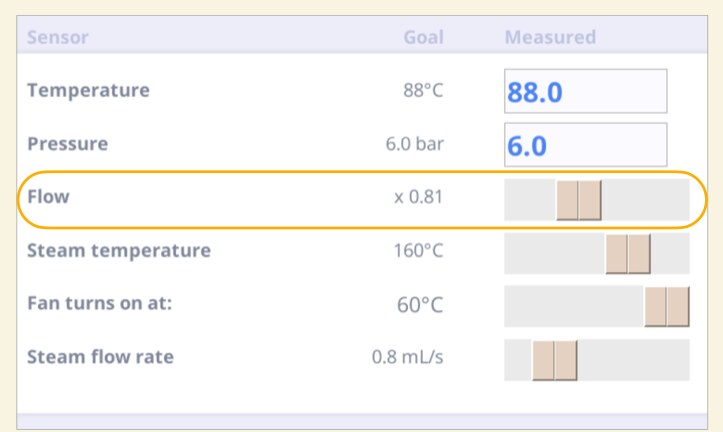
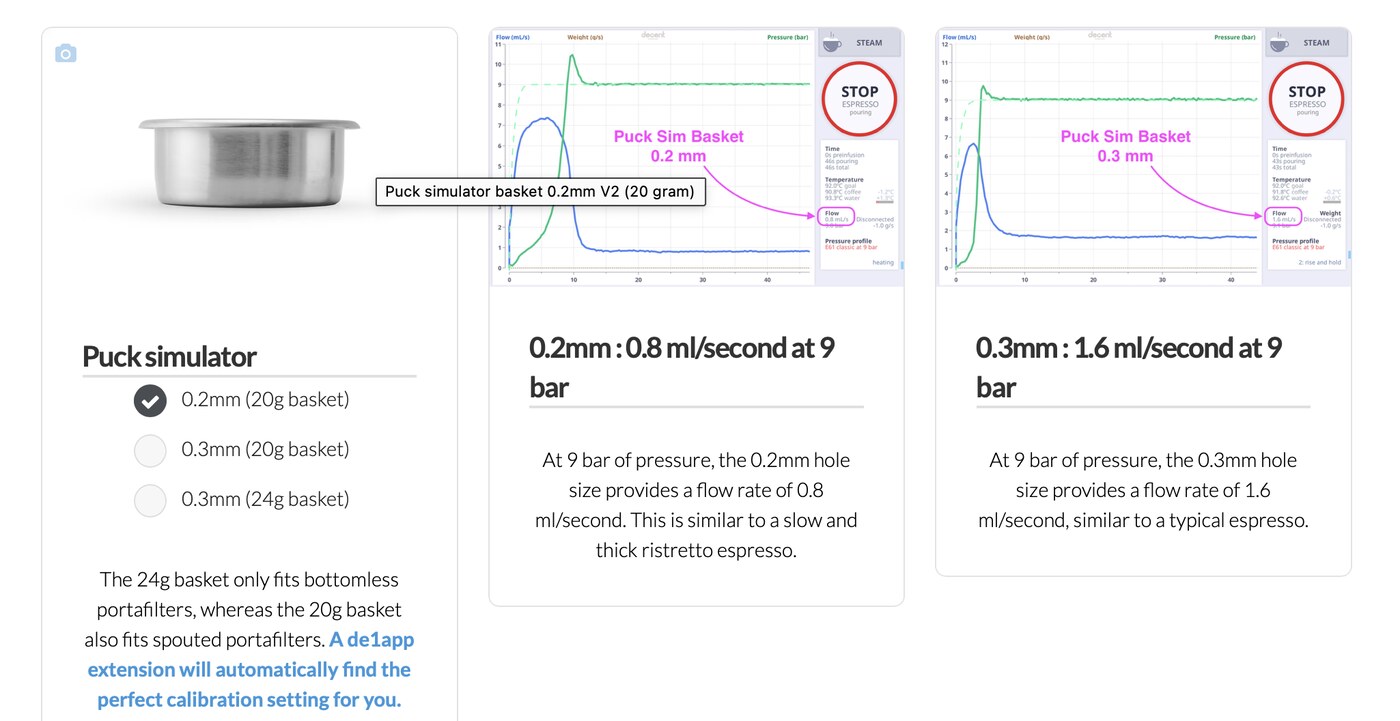
المبدأ الأساسي هو:


درجة حرارة البخار ومعدل تدفق البخار وسرعة المروحة
تضبط "درجة حرارة البخار" درجة الحرارة الاسمية للملف الحراري للبخار. نوصي بضبطها على 160-165°C. قد تنتج درجات الحرارة المنخفضة بخارًا أكثر رطوبة. ستحريك هذا المنزلق إلى أقصى اليسار سيطفئ الملف الحراري للبخار، وهو أمر مفيد إذا كنت لا تستخدم وظيفة البخار.
تضبط "تشغيل المروحة عند" درجة الحرارة (للوحة الدوائر الكهربائية DC داخل DE1) التي ستعمل عندها مروحة التبريد لتبريد لوحة الدوائر. وكلما كان الإعداد أقل، كانت المروحة أكثر قوة في تبريد لوحات الدوائر. يمكن أن يطيل هذا عمر المكونات، على حساب كونها أعلى صوتًا إلى حد ما. الإعداد الافتراضي هو 60°C، وهو كافٍ لحماية المكونات.
تضبط "معدل تدفق البخار" معدل التدفق الأساسي لوظيفة البخار. بالنسبة لطرازي DE1PRO وDE1XL، نوصي بما بين 0.4-1.2 مل/ثانية، مع 0.8 مل/ثانية كحل وسط مناسب بين السرعة والبخار الجاف. وبالنسبة لطراز DE1XXL، نوصي بما بين 0.6-1.5 مل/ثانية، مع 1 مل/ثانية عادةً ما يعطي أسرع بخار جاف. قد تؤدي معدلات التدفق الأعلى من ذلك إلى بخار رطب.


إعدادات المعايرة، الصفحة الثانية
إعدادات الملف الحراري والتسخين المسبق
في الصفحة الثانية، يمكنكم تغيير الإعدادات المتعلقة بالملف الحراري للماء ودورات التسخين المسبق التي تعمل قبل بدء تحضير الجرعة. يمكنكم أيضاً تغيير إزاحة الوقت لميزة "التوقف عند الوزن". فيما يلي الإعدادات الافتراضية:
إعدادات التسخين المسبق
يضبط "درجة حرارة الخمول للسخان" درجة حرارة الملف الحراري للماء عندما يكون جهاز DE1 قيد التشغيل، لكنه غير مستخدم فعلياً.
عند بدء تحضير جرعة، سيقوم جهاز DE1 بتسخين الملف الحراري للماء من درجة حرارة الخمول هذه حتى 110°م. كلما ارتفع إعداد الخمول، قلّ ما يحتاجه الملف الحراري للماء للتسخين قبل بدء الجرعة. لكن هذا يأتي على حساب استهلاك أعلى للطاقة عندما لا تكون الآلة قيد الاستخدام. بشكل افتراضي، تم ضبطه على 99°م.


يضبط "معدل تدفق تسخين السخان" معدل التدفق لـ "التسخين المسبق-أ"، وهو المرحلة التي تسخّن فيها الآلة الملف الحراري للماء من درجة حرارة الخمول. يمكنكم العثور على مزيد من المعلومات حول هذه المرحلة، بالإضافة إلى المراحل الأخرى، هنا. الإعداد الافتراضي هو 2 مل/ثانية.
يضبط "مهلة اختبار السخان" المدة التي سيبقى فيها جهاز DE1 في "التسخين المسبق-ب" قبل الانتقال لبدء الجرعة. تضمن مرحلة التسخين المسبق هذه أن الصمام ثنائي الاتجاه بين المشعب ورأس المجموعة قد تم تسخينه مسبقاً، وهو أمر بالغ الأهمية لاستقرار درجة حرارة الجرعة.
الإعداد الافتراضي لهذا هو ثانية واحدة (1.0). يمكنكم ضبط هذا أعلى بكثير، وجعل جهاز DE1 يستغرق ما يحتاجه من الوقت للحصول على درجة الحرارة المناسبة تماماً قبل بدء الجرعة. لا يستغرق هذا سوى بضع ثوانٍ في الغالبية العظمى من الجرعات، خاصةً إذا كانت الآلة تُستخدم بشكل متكرر ولم يكن لديها وقت لتبرد منذ الجرعة الأخيرة.


يضبط "معدل تدفق اختبار السخان" معدل التدفق لـ "التسخين المسبق-ب". بشكل عام، من الأفضل ترك هذا عند 4 مل/ثانية. إذا ضبطتموه أسرع من ذلك، فإنكم تخاطرون بتبريد الملف الحراري للماء. إذا ضبطتم معدل التدفق أبطأ من ذلك، فستستغرق خطوة التسخين المسبق وقتاً أطول فحسب.
في أسفل صفحة المعايرة هذه، سترون بعض النص الذي يقول "الإعدادات الافتراضية للمقهى." قبل تحديث الإصدار 1.45 من التطبيق، كان يظهر رابطان في أسفل هذه الصفحة، "الإعدادات الافتراضية للمنزل" و"الإعدادات الافتراضية للمقهى." تمت إزالة خيار "المنزل" لأن إعداد درجة حرارة الخمول للسخان (85 درجة) اعتُبر منخفضاً جداً للعديد من المستخدمين. كان إعداد "المقهى" (99 درجة) أكثر مثالية.
ومع ذلك، إذا كنتم تعيشون في ارتفاع أعلى، فقد يكون إعداد 99 درجة مرتفعاً جداً بالنسبة لكم وقد تسمعون صوت "قَرْقَرَة." إذا كانت هذه حالتكم، فإننا نوصي بضبط "درجة حرارة الخمول للسخان" أقل قليلاً، مثل 95 درجة.


في الإصدارات الأقدم من التطبيق، عند تحميل صفحة المعايرة هذه لأول مرة، كنتم ترون إعدادات "الإعدادات الافتراضية للمنزل" القديمة مع "درجة حرارة الخمول للسخان" المضبوطة مسبقاً على 85 درجة. نُدرج هذه الصورة على اليمين للرجوع إليها في المستقبل. وهي تُظهر إعدادات المنزل الأقدم هذه.
بالنقر على خيار "الإعدادات الافتراضية للمقهى"، ستقومون بتغيير إعدادات المنزل الأقدم هذه إلى مستوى أكثر مثالية. على سبيل المثال، ستتغير "درجة حرارة الخمول للسخان" إلى 99 درجة. ومع ذلك، لن تتمكنوا من العودة إلى إعدادات "المنزل" الأقدم مرة أخرى إلا إذا قمتم بتغييرها يدوياً. لذا استخدموا هذه الصورة كدليل.
باختصار: بالنسبة لمعظمكم، فإن إعدادات "الإعدادات الافتراضية للمقهى" مثالية، مع درجة حرارة خمول للسخان مضبوطة مسبقاً على 99 درجة مئوية. في الإصدارات المحدّثة من التطبيق، يتم تحميلها بشكل افتراضي.
وإذا كنتم تعيشون في منطقة مرتفعة، فينبغي عليكم اختيار إعداد "الإعدادات الافتراضية للمقهى"، وبعد ذلك يمكنكم تقليل "درجة حرارة الخمول للسخان" يدوياً إلى 95 درجة إذا سمعتم صوت قَرْقَرَة (صوت الماء المغلي).

إزاحة "التوقف عند الوزن"
تُعدّل "إزاحة التوقف عند الوزن" تعويض الوقت لموعد إيقاف الآلة لجرعتكم بالنسبة لوصول الميزان إلى وزن الجرعة المستهدف. نظراً لأن القهوة تستغرق بعض الوقت لتسقط من أسفل السلة إلى كوبكم، فإذا انتهت الجرعة عند الوزن المستهدف تماماً، فستحصلون على قهوة أكثر في كوبكم مما طلبتم.
يضبط هذا الشريط المنزلق الوقت، بالثواني، الذي ستنتهي عنده الجرعة قبل أن يقرأ الميزان وزنكم المستهدف. كلما ارتفع هذا الإعداد، انتهت جرعتكم أبكر بالنسبة لقراءة الميزان لوزنكم المستهدف.

إعدادات المعايرة، الصفحة الثالثة
إعدادات الماء الساخن والغسل
تحدد "Hot water flow rate" (معدل تدفق الماء الساخن) الحد الأقصى لمعدل تدفق وظيفة الماء الساخن. عندما تطلب الماء الساخن من الآلة (على سبيل المثال، لتحضير الشاي أو الأمريكيكانو)، فستقوم بتوزيعه تلقائيًا بأسرع معدل تدفق ممكن مع الحفاظ على درجة الحرارة المناسبة، حتى الحد الأقصى.
كلما كان معدل التدفق أسرع، قلّ التناثر الذي ستحصل عليه مع وظيفة الماء الساخن بشكل عام، لذلك نوصي بإبقاء هذا الإعداد عند 10mL/s.


يحدد "Flush flow rate" (معدل تدفق الغسل) معدل التدفق لوظيفة الغسل الخاصة برأس المجموعة.
يحدد "Flush timeout" (مهلة الغسل) مدة تشغيل وظيفة الغسل.
نوصي بإبقاء الإعدادات الافتراضية عند 6mL/s لمدة 5s. إذا قمت بضبط مهلة الغسل على قيمة مرتفعة جدًا – مع معدل تدفق غسل أعلى من 4mL/s – فقد يؤدي ذلك في النهاية إلى تبريد الملف الحراري للماء، مما قد يؤدي إلى مشكلات في اتساق جرعات الإسبريسو.


إعدادات البخار والبدء البطيء
يغيّر "Two tap steam stop" (إيقاف البخار بنقرتين) ما يحدث عند إيقاف وظيفة البخار. عند تفعيل هذا الإعداد والنقر لإيقاف البخار، ستبدأ الآلة بتوزيع البخار بمعدل تدفق بطيء جدًا جدًا — بالكاد يكفي للحفاظ على ضغط موجب في عصا البخار. وستستمر في ذلك حتى تنقر على "stop" مرة أخرى، وعندها ستتوقف الآلة تمامًا عن توزيع البخار وتنظّف عصا البخار. وهذا مماثل لما يحدث عند انتهاء وظيفة البخار عند انتهاء المؤقت.
إذا قمت بإيقاف إعداد "Two tap steam stop"، فستتوقف الآلة ببساطة عن توزيع البخار وتنظّف عصا البخار تلقائيًا عند النقر لإيقاف وظيفة البخار.
ولكن عند تفعيل هذا الإعداد (لنقرتين)، يكون لديك بعض الوقت لتنظيف طرف البخار جيدًا بعد النقر على "stop" في المرة الأولى. في تلك اللحظة، لا تزال الآلة تحافظ على ضغط موجب حتى تنقر على "stop" مرة أخرى وتدع الآلة تنظّف عصا البخار.

الاستثناء هو إذا قمت بتشغيل عصا البخار لمدة أقل من 7 ثوانٍ فقط. في هذه الحالة، تفترض الآلة أنك لم تكن تبخّر الحليب فعليًا، وستنهي وظيفة البخار ببساطة دون التنظيف التلقائي.
يهدف "Slow start" (البدء البطيء) إلى معالجة أحد الأسباب المحتملة لخلل "تخطي الخطوة الأولى" القديم، والذي يتم فيه تخطي الخطوة الأولى من الوصفة. يمنح هذا الإعداد الصمام ثانيتين إضافيتين للفتح أكثر مما يحتاجه عادةً. يمكن أن يساعد ذلك في تلك الحالات النادرة التي يظهر فيها خلل الأجهزة هذا. يجري العمل على إصلاح هذا الخلل. نوصي بإبقاء هذا الإعداد متوقفًا، إلا إذا طلب منك فريق الدعم الفني تفعيله.
يحافظ "Eco steam" (البخار الاقتصادي) على الملف الحراري للبخار عند 135°C بعد أن تكون الآلة في وضع الخمول لمدة 10 دقائق. إذا تفاعلت مع الآلة مرة أخرى، فسيعود الملف الحراري للبخار للارتفاع إلى درجة حرارة الخمول المحددة في الصفحة الأولى، والتي ناقشناها سابقًا. تفعيل هذا الإعداد يمكن أن يقلل استهلاك الطاقة بنسبة 20% مقارنةً بحالة إيقافه.


تحدد إعدادات "Refill kit" (مجموعة إعادة التعبئة) هنا كيف تعرف الآلة ما إذا كانت هناك مجموعة إعادة تعبئة متصلة أم لا.
عند ضبطها على "auto-detect" (الكشف التلقائي)، سيتم اكتشاف مجموعة إعادة التعبئة عند تشغيل DE1. ومع ذلك، إذا قمت بتوصيل مجموعة إعادة التعبئة بعد ذلك، ولكنك لم تقم بإعادة تشغيل DE1، فلن تكتشفها الآلة بعد.
إذا قمت بضبط هذا على "force off" (إيقاف إجباري) أو "force on" (تشغيل إجباري) يدويًا، فإنه يخبر DE1 ما إذا كانت مجموعة إعادة التعبئة مثبتة أم لا، بحيث لا تحتاج الآلة إلى اكتشافها.

كل ما يتعلق بواجهة Streamline
ما هو "Streamline"؟
Streamline هو واجهة مبسطة تهدف إلى أن تكون واضحة وسهلة الاستخدام. وعلى عكس Insight، الذي يخصص صفحات مستقلة لكل نوع من أنواع الأنشطة، يعرض Streamline معظم البيانات ذات الصلة في صفحة واحدة. وهو نتاج تعاون جون مع Pulak Bhatnagar، أحد المتخصصين في واجهات المستخدم.
يمكنكم أيضًا تنزيل نسخة من Streamline عبر Decaid، أحدث تطبيقات Decent. يمكنكم العثور على أحدث إصدارات Decaid على GitHub أو تنزيل Decaid من موقع Decent الإلكتروني.
إلى جانب واجهته الأنيقة، يوفر لكم أيضًا أزرارًا للوصول السهل إلى ملفات التعريف الخمسة المفضلة لديكم، وبيانات Describe Your Espresso الوصفية، والإعدادات الشائعة الاستخدام.


كيفية تفعيل Streamline
لتفعيل Streamline، انتقل إلى الإعدادات > التطبيق > المظهر. مرّر لأسفل القائمة على اليسار لاختيار "Streamline". ستُطلب منك إعادة تشغيل تطبيق DE1 بعد اختيار مظهر جديد.

لا يوجد لديك وحدة تحكم رأس المجموعة؟ لا مشكلة.
إذا لم يكن جهاز DE1 الخاص بك مزودًا بوحدة تحكم رأس المجموعة، فسترى مجموعة من الأزرار على الجانب الأيمن. يمكنك استخدام هذه الأزرار على الشاشة لبدء وظائف الإسبريسو والماء الساخن والتنظيف بالتدفق والبخار.

اضبط ملفاتك الشخصية المفضلة
في Streamline، يمكنك اختيار أفضل خمسة ملفات شخصية للقهوة مفضلة لديك والتبديل بينها بالنقر على زرها. أدناه، يمكنك رؤية خمسة أزرار للملفات الشخصية. لنفترض أنك تريد إزالة الملف الشخصي "Default" من مفضلاتك واستبداله بملف شخصي مختلف للقهوة.

اضغط مع الاستمرار على الزر لإزالة هذا الملف الشخصي من مفضلاتك. سيترك ذلك زرًا فارغًا يمكنك ملؤه بملف شخصي آخر للقهوة.

اضغط مع الاستمرار على الزر الفارغ. سيؤدي ذلك إلى ظهور قائمة الإعدادات المسبقة للقهوة. اختر ملفًا شخصيًا للقهوة (في هذا المثال، "Extractamundo Dos!")، ثم انقر على "OK". سيظهر ملف القهوة الشخصي الجديد داخل الزر.


للخروج من تطبيق DE1 أو وضع جهازك في وضع السكون:
للخروج من التطبيق: اضغط مع الاستمرار على زر Sleep.
لوضع جهازك في وضع السكون: انقر على زر Sleep.


إذا قمت بتفعيل إضافة Describe Your Espresso (DYE)، فسيظهر زر DYE في الجانب العلوي الأيمن من نافذة Streamline. ستتعرف على المزيد حول هذه الإضافة في هذا الدليل.

التكبير على الرسم البياني
يوفر Streamline وضعًا مرئيًا أبسط. يمكنك التكبير وإخفاء عناصر التحكم على اليسار وإخفاء البيانات في الأسفل.
ما عليك سوى النقر على الرسم البياني للتبديل بين الوضع المكبّر والعادي.


فهم البيانات في أعلى الشاشة
يعرض السطر العلوي فوق الرسم البياني إحصاءات حيوية، بما في ذلك الملف الشخصي المحمّل حاليًا، وما إذا كان جهاز DE1 الخاص بك يسخّن، والوقت الحالي، ومستوى خزان المياه، والوزن الحالي. إذا عرض ميزان البلوتوث رسالة خطأ حمراء، فمن المحتمل أن ذلك يعني أنه غير متصل. لذا انقر على [Reconnect] لإقرانه مرة أخرى.


عندما تكون في الوضع المكبّر، سيتم إخفاء عناصر التحكم على الجانب الأيسر. تحتوي اللوحة اليسرى على معلومات حول درجة الطحن والجرعة. ومع ذلك، في الوضع المكبّر لا يزال بإمكانك رؤية تلك المعلومات المخفية في هذين السطرين:


تفعيل معاير التدفق الرسومي
إذا قمت بتفعيل إضافة معاير التدفق الرسومي، يمكنك بسهولة ضبط إعداد معايرة التدفق لكل ملف شخصي تستخدمه.


ما الذي يوجد في مخطط البيانات أسفل الشاشة؟
راجع جرعات الإسبريسو السابقة الخاصة بك في مخطط أسفل الشاشة. يمكنك التنقل بينها بالنقر على الأسهم الموجودة أسفل كلمة HISTORY للتنقل ذهابًا وإيابًا من أقدم إسبريسو إلى أحدثه.

ينظّم مخطط البيانات هذا الإسبريسو الخاص بك في ثلاث مراحل: ما قبل التسريب، والاستخلاص، والإجمالي.

تُعرض درجة الحرارة كدرجة حرارة البداية والنهاية، ولكن فقط إذا كانت مختلفة بين الخطوات. إذا لم تتغير درجة الحرارة، فسيتم عرض قيمة واحدة فقط.

سيعرض معدل التدفق معدل التدفق من البداية -> الذروة -> النهاية، إذا كانت الذروة مختلفة عن النهاية. ينظّم مخطط البيانات هذا الإسبريسو الخاص بك في ثلاث مراحل: ما قبل التسريب، والاستخلاص، والإجمالي.

سيعرض الضغط معدل الضغط من البداية -> الذروة -> النهاية، مرة أخرى، إذا كانت الذروة مختلفة عن النهاية.

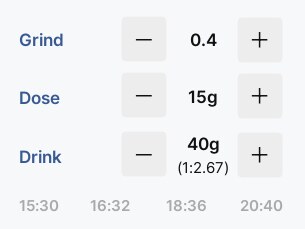
تعديل درجة الطحن والجرعة والمشروب ونسبة الاستخلاص
إعدادات Grind وDose هي إعدادات معلوماتية فقط – فهي لا تُحفظ في ملف القهوة الشخصي، ولن تغيّر إعدادات الملف الشخصي. إذا كنت تستخدم إضافة DYE (Describe Your Espresso)، فلديها ميزة سير عمل تنظّم كل ما يتعلق بتحضير مشروب معين. ستعكس الإعدادات هنا ما اخترته في DYE.
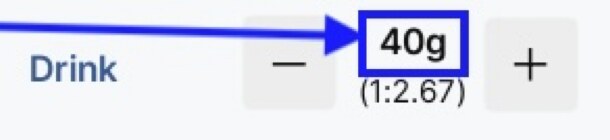
يحدد إعداد Drink كمية الإسبريسو التي تريدها في فنجانك. يتم حساب نسبة الجرعة:المشروب لك.
يمكنك النقر مرة واحدة على أي من الإعدادات المسبقة ذات اللون الرمادي الفاتح.
لحفظ إعداداتك كإعداد مسبق، اضغط مع الاستمرار على الإعداد المسبق الذي تريد الحفظ فيه. سترى حركة توضيحية عند نجاح العملية.
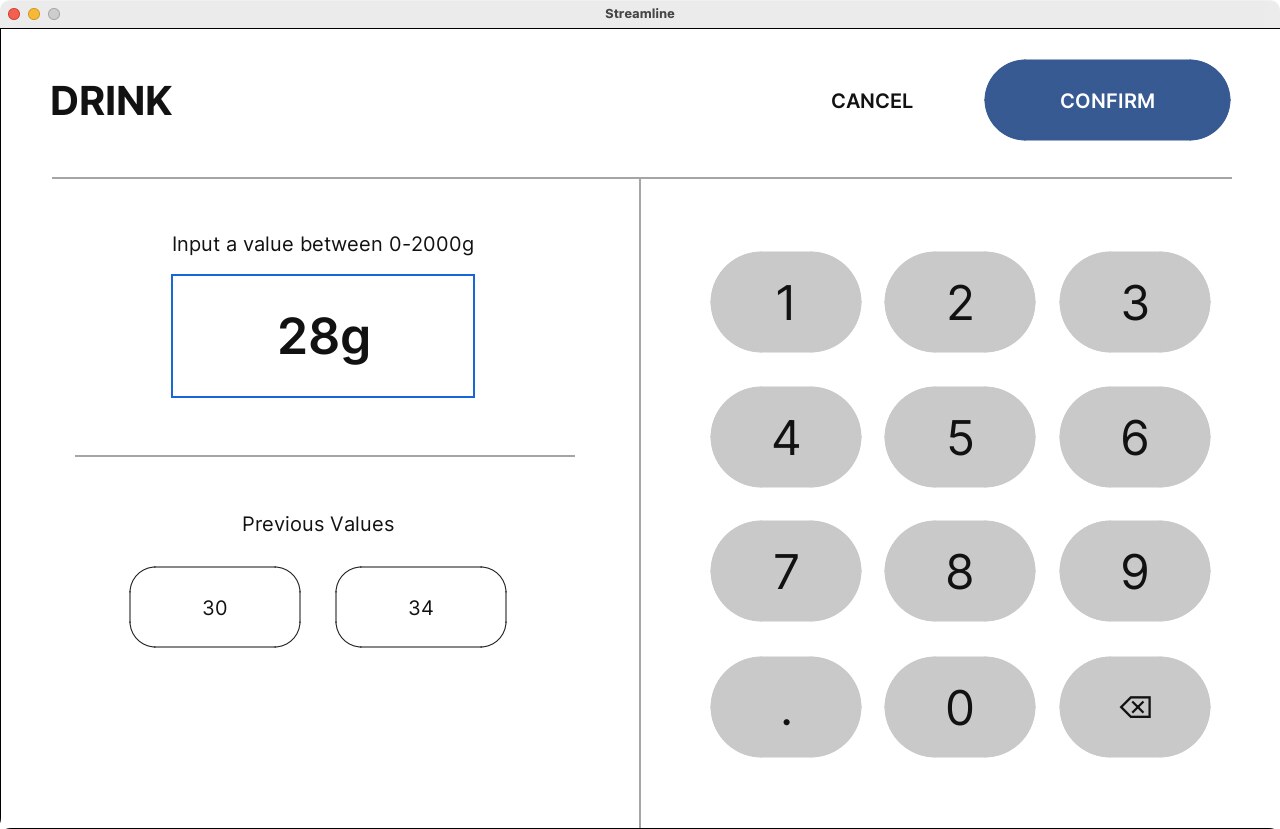
يمكنك النقر على رقم في معظم أجزاء Streamline، وسيظهر لك لوحة مفاتيح بملء الشاشة.
تعديل درجة حرارة التحضير
يمكنك رفع أو خفض درجة حرارة تحضير الإسبريسو باستخدام أزرار +/- أو إدخال درجة حرارة محددة باستخدام لوحة المفاتيح. سيتم تعديل كل خطوة وفقًا للتغيير النسبي. على سبيل المثال، إذا بدأ الإسبريسو الخاص بك عند 92 درجة مئوية ثم انخفض إلى 88 درجة مئوية، وقمت بتغيير درجة الحرارة إلى 90 درجة مئوية، فسيتم خفض درجة حرارة البداية والنهاية بمقدار -2 درجة مئوية.
انقر على درجة حرارة مسبقة لتحميلها، أو اضغط مع الاستمرار على درجة حرارة مسبقة لحفظ درجة حرارتك الحالية فيها.

تعديل وقت البخار وتدفقه
يتم اقتراح أوقات بخار مفيدة في الإعدادات المسبقة. انقر على تسمية Time | Flow للتبديل بين تعديل كل منهما.
وقت بخار يساوي صفرًا سيؤدي إلى إيقاف تشغيل سخان البخار. سيؤدي ذلك إلى خفض استهلاكك للكهرباء.


تعديل التنظيف بالتدفق والماء الساخن
يمكنك ضبط أو تغيير وقت التنظيف بالتدفق، ودرجة حرارة الماء الساخن، وكمية حجم الماء المراد توزيعه.
إذا قمت بتوصيل ميزان بلوتوث، فسيتوقف التطبيق عن وظيفة الماء بناءً على البيانات الواردة من الميزان، وهو أكثر دقة.

لماذا Streamline؟
كما ترى، فإن إحدى مزايا استخدام Streamline هي أن لديك معظم إعداداتك على شاشة واحدة، بحيث يمكنك تأكيدها أو تغييرها حسب الحاجة. إنه اختياري تمامًا، ولكن قد تجد نفسك تستخدمه عندما تكتسب المزيد من الخبرة مع جهاز Decent الخاص بك.
المزيد من الموارد
الأدلة
هذه مجموعة من المعلومات التي نُشرت في الأصل في منتديات Decent Diaspora. وهي الآن متاحة على الإنترنت في صيغة كتاب ويسهل البحث فيها. تغطي الجهاز اللوحي وتحديثات البرامج واستكشاف الأخطاء وإصلاحها والمزيد من المعلومات حول الملفات الشخصية والمعاملات.
منشور من مدونة Decent يتضمن الكثير من الموارد للتعمق في علم صنع إسبريسو جيد.
مقاطع الفيديو
لدينا قناتان على YouTube. تقدم قناة Decent Espresso Tech الخاصة بنا نصائح الأعمال اليدوية (DIY) حول الأجهزة، ودروسًا تعليمية حول برمجياتنا.
john created 2026/10/30.