دليل Decent Espresso DE1

مقدمة
يغطي هذا الدليل خط إنتاجنا DE1 من آلات الإسبريسو، عند استخدامها مع تطبيق de1app (يُسمى أحيانًا تطبيق Decent).
غير أنه في عام 2026 حدثت عدة أمور:
ينبغي أن تضعوا في اعتباركم ما يلي:
في الغالب، لا تمتلك البرامج التي ينشئها المجتمع مجموعة الميزات الكاملة لتطبيق de1app/Decaid. وذلك لأنها تميل إلى التركيز على التجربة الأساسية لتحضير المشروبات وتحرير ملفات التعريف. ولهذا يختار بعض الأشخاص استخدام برنامجين.
1. الخطوات الأولى مع جهاز DE1 الخاص بكم
1.1. اقرأ هذا أولاً (وشاهد الفيديوهات)
إذا كنت قد استلمت جهازك للتو، فإننا نوصي بأن تبدأ ببساطة وأن تتعرف أولاً على التطبيق وكل ما يتعلق بتحضير القهوة على جهاز Decent. نوصي بـ دليل البدء السريع لتبدأ رحلتك، وبالإضافة إلى ذلك، الكتابان Everybody Espresso! وEverybody Latte Arts! اللذان يقدمان معرفة معمقة جداً في فن الباريستا.
نعود الآن إلى تفاصيل الجهاز.
ابدأ بالأساسيات، وتعمق في الأمور المتقدمة لاحقاً.
إليك نوع الأسئلة التي نتلقاها بشكل متكرر، وردّنا عليها، والفيديوهات التي نود أن تشاهدها أولاً أدناه:
كتب Dan:
ما سيكون (وسيظل) مفيداً للغاية هو برنامج تعليمي/مرجعي لكل ملف من الملفات الرئيسية.
نوع المحتوى الذي أعتقد أنه سيكون مفيداً:
ما تطلبه أمر معقول. لكن تحضير قهوة جيدة مهارة، ويتطلب بعض التعلم، وهناك قواعد قليلة جداً تصح بشكل قاطع في كل مكان.
حبوب القهوة، وتحميصها، وعمرها، والماء، تجعل المتغيرات تتغير بشكل هائل.
ما نوصي به هو أنه إذا كنت جديداً تماماً على الإسبريسو: يرجى مشاهدة الفيديوهات التالية التي نرفق روابطها، والتزم بملف "GENTLE AND SWEET" ثم ملف "DEFAULT" لبضعة أسابيع.
بمجرد أن تصبح تحضّر إسبريسو جيد المذاق باستمرار، جرّب حبوباً مختلفة، وكذلك أوزان جرعات مختلفة (15غ مقابل 18غ مقابل 20غ) في السلة. مع زيادة وزن الجرعة، ستحتاج على الأرجح إلى تخشين الطحن قليلاً.
ثم اقرأ أيضاً دليل ملفات Decent ودليل الضبط.
إليك الفيديوهات الموصى بها، بالترتيب:

لإخراج جهاز DE1 من العلبة وإعداده، اسحب حقيبة V2 من الصندوق واحتفظ بالتغليف للتنقل مستقبلاً. أزل خزان الماء وصينية التنقيط والجهاز اللوحي وملحقات البورتافيلتر المخفية من أسفل الجهاز. أخيراً، أدخل الخزان المملوء، وثبّت الجهاز اللوحي، ووصّل جميع كابلات الطاقة، وشغّل المفتاح الرئيسي لبدء دورة التسخين التلقائية.



لتحضير أول إسبريسو على جهاز Decent، اختر ملف "Gentle and Sweet" على الجهاز اللوحي، فهو أسهل إعداد مسبق لإتقانه. استخدم ميزاناً لتوزيع جرعة قياسية مقدارها 18غ بالتساوي وكبسها في البورتافيلتر، ثم استخرج الجرعة مستهدفاً نسبة استخلاص 2:1. إذا كان معدل التدفق سريعاً قليلاً، فزد جرعة القهوة قليلاً بدلاً من تعديل درجة الطحن. قبل أول إسبريسو لك، نوصي أيضاً بالاطلاع على دليل البدء السريع.


لضبط درجة الطحن، استخدم ميزاناً لوزن جرعة ثابتة مقدارها 18غ واستهدف ناتج إسبريسو بنسبة 2:1. إذا كان الماء بالكاد يقطر، فطحنك ناعم جداً؛ وإذا كان يتدفق بسرعة كبيرة، فهو خشن جداً. عدّل درجة الطحن حتى ينتهي الاستخلاص طبيعياً بين 25 و45 ثانية.
إذا كان تحضير الإسبريسو يستغرق أقل من 25 ثانية (أو أكثر من 50 ثانية)، فعليك إعادة مشاهدة هذا الفيديو. اطّلع أيضاً على دليل الضبط.


لاستخدام الإعدادات المسبقة وتعديلها على آلة Decent Espresso، اضبط تدفق ما قبل النقع في الملف، وضغط الذروة، وضغط النهاية المتناقص ليتوافق مع ثبات الكبس لديك والمذاق المطلوب. استخدم ميزاناً متصلاً عبر البلوتوث لإيقاف الاستخلاص تلقائياً عند الوزن المستهدف، ثم بخّر الحليب إلى أقل من 65°م باستخدام مقياس حرارة للحصول على أفضل نكهة.


لمقارنة ملفات الإسبريسو وضبطها، حلّل الفجوة المرئية على رسم الجهاز اللوحي بين تدفق الماء الداخل إلى السلة وتدفق القهوة إلى كوبك. إذا أنتج ملف يتحكم فيه التدفق ضغطاً كبيراً جداً، فخفّض معدل التدفق المستهدف يدوياً أو أبطئ خطوة ما قبل النقع. للحصول على أكثر استخلاص متوازن، استخدم ملفاً يعتمد على الضغط يخرج من مرحلة ما قبل النقع بضغط أعلى وينخفض بثبات للحفاظ على معدل تدفق مستوٍ.


لاستخدام وحدة التحكم في رأس المجموعة (GHC) من Decent Espresso، انقر أو مرّر إصبعك على القرص الحساس للمس لتعديل الاستخلاص في الوقت الفعلي. بالنسبة للملفات القياسية، استخدمها لخفض الضغط أو معدل التدفق بشكل طفيف لإنقاذ سلة تعاني من قنوات. للاستخلاص اليدوي الكامل، أنشئ ملفاً فارغاً مصفّراً للتحكم في الجرعة بالكامل يدوياً من ما قبل النقع حتى النهاية.

1.2. ما الذي يتضمنه جهازك
تهانينا، إذا كنتم تقرؤون هذا، فمن المحتمل أنكم على وشك استلام جهاز Decent Espresso الخاص بكم. وهذا يعني أنه، ما لم تحدّدوا خلاف ذلك، ستستلمون العناصر التالية مع جهازكم (الروابط مضمّنة في حال رغبتم/احتجتم إلى استبدال أي منها. ما عليكم سوى النقر على أسماء العناصر):

تتسع الحقيبة لجميع العناصر المذكورة أعلاه بالإضافة إلى بعض الملحقات. إذا طلبتم أي ملحقات إضافية فوق ما كان بإمكانكم تخصيصه، فسيتم شحنها عبر البريد العادي، لأنه لا يتسع لها أي مكان إضافي.
هل ترغبون في طلب مجموعة إعادة التعبئة؟ اقرؤوا المزيد عن ذلك هنا.
هل تتساءلون عمّا قد تحتاجونه أيضًا لبدء استكشاف القهوة؟ إذا كان الأمر كذلك، فاطّلعوا على الفصل التالي.
اطّلعوا على الفصل 1.5 أو دليل البدء السريع إذا أردتم معرفة كيفية إخراج جهازكم من عبوته.
أخيرًا، هل لم تستلموا جميع العناصر التي كان من المفترض أن تستلموها، أو هل هناك أي مشكلات أخرى تتعلق بها؟ راسلونا هنا.
1.3. أشياء إضافية تحتاجها للبدء
إذا كنت جديدًا على عالم الإسبريسو، فستحتاج إلى بضعة أشياء أخرى لتتمكن من تحضير القهوة. إليك قائمة. لكل عنصر رابط واحد على الأقل يمكنك تجربته (غالبًا إلى منتج من Decent). يُرجى ألا تأخذ هذه الاقتراحات كقواعد نهائية—فهي مجرد نقاط انطلاق لبحثكم الخاص.
هذا هو الحد الأدنى.
قد ترغبون أيضًا في ما يلي:
1.4. ماذا عن طقم إعادة التعبئة؟ (طقم التموين والسباكة والتصريف)
جزء من عرضنا هو طقم إعادة تعبئة يساعدكم على تجنّب إعادة تعبئة خزان الماء يدويًا، أو تصريف الماء من صينية التقطير. هذا الطقم وأجزاؤه المنفصلة غير مضمّنة مع أي من ماكيناتنا، لذا يجب عليكم طلبها بشكل منفصل.
يتضمّن طقم إعادة التعبئة الأجزاء التالية:
في الأنبوب (من ماء الصنبور إلى طقم السباكة)، الحجم هو 1/4 بوصة (القطر الخارجي 6.3 مم، القطر الداخلي 4.3 مم) والمادة هي PE. الأنبوب الثاني (من طقم السباكة إلى ماكينة DE)، الحجم هو القطر الخارجي 10 مم × القطر الداخلي 5 مم. المادة هي السيليكون.
ستساعدكم المستندات التالية على توصيل أي من أجزاء طقم إعادة التعبئة التي تستخدمونها بماكينتكم:
1.5. إخراج آلة Decent Espresso من العلبة
في هذه الفيديوهات القصيرة، سنوضح لكم كيفية إعداد آلة Decent Espresso عند استلامها منّا.

لإخراج جهاز Decent Espresso DE1XL v1.45 من العلبة وإعداده، اسحبوا حقيبة السفر المفصلية V2 من التغليف. أخرجوا خزان الماء وصينية التنقيط والجهاز اللوحي وملحقات حامل الفلتر المخفية من الداخل. أخيرًا، ثبّتوا المكوّنات، ووصّلوا كابلات الطاقة، وأشعلوا المفتاح الرئيسي لبدء التسخين.

لإخراج آلة قهوة Bengle من العلبة وإعدادها، افتحوا سحّاب حقيبة السفر الفائقة الفخامة وارفعوا الوحدة الرئيسية منها. أدخلوا جهاز Samsung اللوحي في مكانه، ووصّلوا كابل الشحن الخاص به، وثبّتوا مقبض حامل الفلتر، وأزلقوا خزان الماء على قضبانه. ركّبوا صينية التنقيط متعددة القطع، وأزيلوا اللوحة الخلفية السفلية مغناطيسيًا لتوصيل كابل الطاقة المعني بالسلامة بإحكام، ثم املؤوا الخزان قبل تشغيل مفتاح الطاقة.

اطّلعوا أيضًا على دليل البدء السريع الخاص بنا لمعرفة كيفية البدء باستخدام آلة الإسبريسو الخاصة بكم.
1.6. الأزرار الخمسة في DE1
توجد 5 أزرار للطاقة في DE1:


1.7. كيفية إقران ميزان البلوتوث الخاص بكم
إذا اشتريتم منّا ميزان بلوتوث لتفعيل الجرعات الوزنية على آلتكم، فإليكم كيفية إقرانه بآلة Decent Espresso الخاصة بكم. يمكنكم أيضًا مشاهدة فيديو حول ذلك هنا.
الخطوة 1: التحضير وتهيئة التطبيق
الخطوة 2: البحث عن الميزان واختياره
الخطوة 3: إعادة ضبط التطبيق والتحقق من الاتصال

الخطوة 4: استكشاف أخطاء الاتصال وإصلاحها
ملاحظة: يجب تشغيل الميزان قبل إيقاظ التطبيق مباشرةً أو بعده مباشرةً.
1.8. ما معنى الرموز الموجودة على وحدة التحكم في رأس المجموعة (GHC)؟
بدءًا من إصدارات v1.1 من الأجهزة، جُهّزت جميع ماكينات Decent Espresso بما يُسمى وحدة التحكم في رأس المجموعة. ويُختصر اسمها إلى GHC.

يمكنكم التفكير في وحدة التحكم هذه على أنها تشبه ميناء الساعة. فكل علامة تمثل الرقم الذي يقابلها على الساعة (انظروا إلى الصورة أعلاه).
إليكم معاني الرموز:

عند موضع الساعة 12 يوجد رمز الماء. استخدموه إذا أردتم تحضير الشاي، أو إذا احتجتم إلى الماء لتحضير أمريكانو.

عند موضع الساعة 3 تجدون رمز البخار. استخدموه لتبخير الحليب. تذكّروا أنه بعد بضع ثوانٍ من إيقاف البخار، ستقوم الماكينة بتنظيف أنبوب البخار. أزيلوا إبريق الحليب قبل ذلك!

الرمز عند موضع الساعة 6 هو فنجان قهوة. به يمكنكم تحضير القهوة.

تجدون وظيفة الغسل عند موضع الساعة 9. استخدموها لغسل الماكينة بعد كل جرعة، لتنظيف رأس المجموعة. يمكنكم أيضًا استخدام الغسل لتسخين حامل السلة والفنجان قبل الاستخدام.

في وسط وحدة التحكم في رأس المجموعة، تجدون يدًا تؤدي إشارة التوقف. استخدموا هذا الزر لإيقاف أي وظيفة قيد التشغيل. كما يمكنكم إدخال الماكينة في وضع السكون وإيقاظها بالضغط المطوّل على هذا الزر. وإذا نفد الماء من الماكينة، فإن الضغط المطوّل على زر الإيقاف سيتيح لكم إزالة التحذير وإدخال الماكينة في وضع السكون.
إلى جانب الوظائف المذكورة أعلاه، يمكنكم أيضًا التحكم في الضغط أو التدفق يدويًا عبر وحدة التحكم في رأس المجموعة. وسيُشرح كيفية ذلك في الفصل التالي.
إذا كنتم ترغبون في فهم رموز الإضاءة الخاصة بوحدة التحكم في رأس المجموعة، فإليكم المقال الذي يشرح جميع أنماط مصابيح LED.
إذا كانت لديكم أي أسئلة أخرى، فلا تترددوا في التواصل مع فريق خدمة العملاء.
1.9. كيفية تغيير الضغط والتدفق على وحدة التحكم في رأس المجموعة (GHC)
يشرح الفيديو التالي كيفية استخدام وحدة التحكم في رأس المجموعة (GHC) للتحكم في الضغط والتدفق أثناء الاستخلاص. ويوضح كيفية تعديل الإعدادات المسبقة يدويًا أو التحكم الكامل في عملية الاستخلاص من الصفر:

باختصار، يمكنكم القيام بما يلي:
وينطبق الأمر نفسه على التدفق في استخلاص معتمد على التدفق.
لذا، في جوهر الأمر، ما عليكم سوى اختيار ملف معتمد على الضغط إذا أردتم التحكم في الضغط عبر وحدة التحكم في رأس المجموعة (GHC)، واختيار ملف معتمد على التدفق إذا أردتم التحكم في التدفق.
في النهاية، تتوافق وحدة التحكم بسلاسة مع أي وضع ملف تستخدمونه، مما يوفر تحكمًا فوريًا لا مثيل له في كل من التدفق والضغط.
1.10. سؤال العميل: قابلية الصيانة بعد Decent؟
لقد سُئلتُ في منتدى المملكة المتحدة: "ماذا لو اختفت شركة Decent؟ كيف ستُصلَح الآلة حينها؟"
سؤال قابلية الصيانة مشروع تمامًا، وقد حاولنا طمأنة الناس قدر استطاعتنا من خلال مجموعة من القرارات.
هل فاتنا شيء؟ إذا كان الأمر كذلك، فيرجى إخبارنا عبر الدعم الفني. لقد حاولنا بجدّ مواجهة هذه المشكلة مباشرةً بالقرارات التي اتخذناها خلال السنوات الخمس الماضية.
-Decent Espresso
ما يقتل الشركات في أغلب الأحيان هو المال. لذا، دعونا نتناول ذلك بشكل منفصل:
لم نكن يومًا سوى ممولين ذاتيًا، بأموال من مؤسسنا وزوجته ووالدتها.
اعتبارًا من يناير 2019 كنا مربحين.
عند بيع نحو 600 آلة سنويًا، نصبح مربحين.
في عام 2019 وحده، بعنا 750 آلة، وفي عام 2020 بعنا نحو 1500 آلة.
ليست لدينا رغبة في التوسع الهائل أو السيطرة على العالم، أي أننا لن "نتصدّى" لأي شركات كبيرة راسخة.
طاقتنا الإنتاجية القصوى هي 2000 آلة سنويًا. لماذا؟ لأننا نستطيع تصنيع هذه الكمية بأنفسنا، وستجعل منا شركة بحجم يمكن إدارته (نحو 20 شخصًا) يمكنها مع ذلك تشغيل كل شيء من مكتب واحد، ونتفاهم جميعًا، ونتسع جميعًا حول طاولة غداء واحدة كل يوم، والحياة ممتعة وجميلة.
الصغير جميل، ومستدام (من منظور المال والطاقة البشرية معًا).
من المفاجآت السارة أن أعمال ملحقاتنا تنمو أسرع بكثير من المتوقع. من 10% من أعمالنا في بداية 2019 إلى 20% في بداية 2020، وذلك حتى مع النمو الكبير في مبيعات آلات الإسبريسو. ونحو 20% من عملاء الملحقات يتحولون لاحقًا إلى عملاء DE1، لذا سنجد المبيعات المطلوبة البالغة 600 سنويًا، لفترة جيدة.
2. أمور تتعلق بالجهاز اللوحي الخاص بكم
2.1. لماذا كانت أجهزة Decent اللوحية السابقة تُروَّت (root)؟
كتب كريس:
هل يمكنكم التوضيح لماذا قد نحتاج إلى ترويت الجهاز اللوحي؟
لا تحتاجون إلى ترويت جهازكم اللوحي الذي يعمل بنظام أندرويد من أجل تشغيل برنامج Decent اللوحي.
ومع ذلك، ومن باب التسهيل، أحبّ مبرمجونا وضع التطبيق في الدليل الجذري /sdcard/de1plus حتى طراز M50mini.
كانت الحاجة إلى جهاز مُروَّت ضرورةً شبه أساسية، لأنه لولا ذلك لما تمكّنا من كتابة سكربت يقوم تلقائيًا بتهيئة الأجهزة اللوحية الجديدة لاستخدام العملاء. فإلى جانب تثبيت التطبيق، ما زلنا حتى الآن نغيّر مجموعة من الإعدادات الافتراضية لنظام أندرويد، مثل خلفية الشاشة، والاقتران التلقائي للتطبيق بآلة الإسبريسو عبر البلوتوث.
2.2. لماذا Android؟
تم اختيار Android في المقام الأول حتى تكون لدينا سيطرة كاملة على تجربة البرمجيات، دون أن نكون خاضعين للقيود التي تفرضها العلامات التجارية الأخرى. ومن الأمثلة على تلك القيود "الحديقة المسوّرة" الخاصة بشركة Apple. وبهذه الطريقة، يمكننا تطوير تطبيقنا وتحديثه دون المرور عبر أي جهة تتحكم في الوصول.
علاوة على ذلك، فإن فلسفتنا قائمة على الانفتاح: فملفات CAD، والبرمجيات الموجودة على الجهاز اللوحي، وحتى دعم الأجهزة التي لا نبيعها، كلها مفتوحة. ويتوافق Android مع هذا المبدأ، مما يتيح لنا إنشاء نسخة مخصصة ومبسّطة من Android تعمل بشكل أسرع لعدم وجود "تطبيقات Google الزائدة" التي تعمل في الخلفية.
وأخيرًا، كان Android هو الحل الأفضل والأقل تكلفة لمهمة تشغيل الجهاز اللوحي الخاص بـ DE1 في وقت اتخاذ القرار. فقد أتاح لنا شحن جهاز لوحي مخصص مع تطبيق مخصص مثبّت مسبقًا بدلًا من إلزام المستخدمين بتثبيت تطبيق بأنفسهم.
2.3. القيام بالمهام باستخدام جهاز Android الخاص بكم
2.3.1. البدء باستخدام الجهاز اللوحي
أولاً، اشحنوا الجهاز اللوحي!
يُرجى استخدام كابل USB المرفق
لقد شحنّا جهازكم اللوحي إلى 100% قبل شحنه. ومع ذلك، أثناء الشحن (خاصةً في الطقس البارد) قد تفقد البطارية شحنتها بشكل طبيعي.
تشغيل الجهاز اللوحي
سيتعيّن عليكم الضغط مطولاً على زر الطاقة لتشغيله. لمدة أطول بكثير مما قد يبدو معقولاً.
إذا كان الجهاز اللوحي مغلقاً، فاضغطوا على الزر مطولاً حتى يعمل.
قد يستغرق الأمر ما بين 8 و15 ثانية من الضغط على زر الطاقة قبل أن يعمل الجهاز اللوحي.

تطبيق Decent
يوجد تطبيق Decent على الشاشة الرئيسية. وهو البرنامج الرئيسي الذي ستستخدمونه. اضغطوا على الأيقونة، وستكونون جاهزين للبدء.
لقد قمنا مسبقاً بإقران جهازكم اللوحي بآلة الإسبريسو الخاصة بكم عبر البلوتوث.

2.3.2. تطبيق "Cloud update"

يوجد تطبيق "Cloud update" على الشاشة الواقعة إلى اليمين. اسحبوا إلى اليسار لرؤيته. واعتماداً على إصدار Android لديكم، قد تحتاجون أيضاً إلى السحب إلى اليمين لرؤيته. نادراً ما ستحتاجون إلى هذا التطبيق (إن احتجتم إليه أصلاً). فهو فقط في حال حدوث خطأ ما واحتجتم إلى تحديث تطبيق Decent الرئيسي، لكن تعذّر عليكم تحقيق ذلك.
إنه موجود فقط لأغراض الطوارئ، في حال أصدر المبرمجون تحديثاً لبرنامج الجهاز اللوحي يُعطّل البرنامج، بحيث لا تتمكنون من الوصول إلى صفحة settings->machine->update.
تطبيق Cloud update بسيط للغاية، ولا يعرض لكم أي تقدم فعلياً، لكنه نادراً ما يُحدَّث لذا ينبغي أن يكون موثوقاً جداً.
لن تحتاجوا أبداً إلى استخدام هذا التطبيق إلا إذا تعذّرت عليكم، لسبب ما، ميزة التحديث في تطبيق DE1app الرئيسي.
2.3.3. توصيل الجهاز اللوحي بجهاز كمبيوتر
قد يكون من المفيد توصيل كابل USB الذي جاء مع جهازكم اللوحي بجهاز كمبيوتر، حتى تتمكنوا من نقل الملفات.
من أسباب القيام بذلك:
بعض إصدارات Android تعطّل الوصول إلى الملفات افتراضياً، ويجب تفعيله في كل مرة توصّلون فيها كابل USB بجهاز كمبيوتر.
بعد توصيل الجهاز اللوحي بجهاز كمبيوتر، اسحبوا للأسفل من منتصف أعلى الشاشة لإظهار هذا، واضغطوا على عبارة "USB charging this device":

سيؤدي ذلك إلى إظهار هذه الصفحة، وعليكم الضغط على "transfer files"

إذا كنتم تستخدمون Windows أو Linux، فينبغي أن تتمكنوا من الوصول إلى الجهاز اللوحي مباشرةً.
على نظام Mac OSX، قد تحتاجون إلى استخدام MacDroid: https://apps.apple.com/us/app/macdroid-manager-for-android/id1476545828?mt=12 لتتمكنوا من نقل الملفات.
لاحظوا أن تطبيق Decent مثبّت في الدليل /de1plus.
2.3.4. تطبيقات Android الأخرى (والإعدادات)
في هذا الإصدار من Android، يصعب العثور على التطبيقات الأخرى (مثل Settings وChrome) نوعاً ما.
لإظهار التطبيقات الأخرى، عليكم السحب للأعلى من أسفل اليسار:

إليكم ما ستجدونه:

لاحظوا أن "Google App Store" غير مثبّت عن قصد. فنفضّل أن تُبقوا هذا الجهاز اللوحي خالياً نسبياً من الأشياء الأخرى، حتى يمكن استخدامه بشكل موثوق لتحضير الإسبريسو. فكلما زاد تعقيد إعداد Android لديكم، زاد احتمال أن يصبح الجهاز اللوحي أصعب في الاستخدام وأبطأ وأقل موثوقية.
يمكنكم "التثبيت الجانبي" (side load) لتطبيقات .apk (وهكذا ثبّتنا Chrome لكم) لكننا جعلنا ذلك "غير سهل" عن قصد لتحفيزكم على ترك هذا الجهاز اللوحي كما هو، يعمل بشكل جيد كما سلّمناه لكم.
2.3.4.1. تطبيقات بديلة لتشغيل DE1 الخاص بكم
بفضل نهجنا مفتوح المصدر، ظهرت العديد من التطبيقات التي يمكنكم استخدامها لتشغيل آلة Decent Espresso الخاصة بكم بدلاً من de1app.
إليكم قائمة بجميع هذه التطبيقات البديلة.
2.3.5. WiFi
قد ترغبون في الاتصال بشبكة Wifi الخاصة بكم، حتى تتمكنوا من تنزيل تحديثات برنامج Decent.
للقيام بذلك، انتقلوا إلى Settings، بالسحب للأعلى من أسفل يسار القائمة الرئيسية:
ثم اضغطوا على أيقونة Settings.

بعد ذلك، اضغطوا على:


2.3.6. تنزيل تطبيق Decent
إذا كنتم ترغبون في إعادة ضبط جهازكم اللوحي، أو استخدام جهازكم اللوحي الخاص، أو تشغيل التطبيق على Windows/Mac/Linux (وإن لم تتمكنوا بعد من التحكم في الآلة من جهاز كمبيوتر)، فإن تطبيق Decent متاح للتنزيل على https://decentespresso.com/downloads -- إذا ثبّتم البرنامج بأنفسكم أو أعدتم ضبط جهازكم اللوحي إلى إعدادات المصنع وأعدتم تثبيت برنامج الجهاز اللوحي (الصفحة 86)، فستحتاجون بعد ذلك إلى إقران جهاز لوحي جديد بـ DE1. ونشرح كيفية القيام بكلا الأمرين في الفصول التالية.
لا نوصي بأن تتكبدوا عناء تثبيت تطبيق Decent على هاتف محمول، إذ يصعب جداً استخدام التطبيق على شاشة صغيرة.
2.4. استكشاف الأخطاء وإصلاحها
2.4.1. مشكلة الاتصال / جارٍ الاتصال
إذا كانت لوحتكم اللوحية تعرض باستمرار "متصل" ثم "جارٍ الاتصال"، فمن المرجح أن السبب هو قيامكم عن غير قصد بإقران جهاز آخر عبر البلوتوث بآلة الإسبريسو الخاصة بكم.
يمكن لجهاز واحد فقط الاتصال بآلة Decent Espresso في الوقت نفسه.
لحل هذه المشكلة، يُرجى تعطيل البلوتوث على أي جهاز بلوتوث آخر (لوحة لوحية، هاتف، iPad، حاسوب، إلخ) ربما استخدمتموه (ولو لثانية واحدة) للتحقق من آلة Decent Espresso الخاصة بكم.
ينبغي أن تبقى لوحتكم اللوحية الآن "متصلة".
بعد ذلك ستحتاجون إلى تحديد أي من أجهزتكم الأخرى كان مصدر المشكلة، واختيار "نسيان" (forget) على ذلك الجهاز، حتى لا يحاول الاتصال بآلة Decent Espresso بعد الآن.
يمكنكم أيضًا استخدام الخطوات التالية لحل مشكلة الاتصال:
2.4.2. كيفية إعادة ضبط لوحتكم اللوحية إلى إعدادات المصنع وإعادة تثبيت برنامج اللوحة اللوحية


إذا كانت لوحتكم اللوحية تعمل ببطء لأنكم قررتم تثبيت كل أحدث تطبيقات Google، يمكنكم استعادة سرعتها الأصلية الفائقة بإعادة ضبطها إلى إعدادات المصنع، وتثبيت تطبيق DE1app، وترك اللوحة اللوحية كما هي.
قبل مشاهدة هذا الفيديو، ستحتاجون إلى تنزيل:
وستحتاجون إلى كابل USB لتوصيل اللوحة اللوحية بحاسوبكم. الكابل القصير جدًا المرفق مع DE1 مخصص "للشحن فقط" ولن يعمل.
خطوات إعادة الضبط إلى إعدادات المصنع وإعادة تثبيت البرنامج
cd sdcard/de1plus
إذا لم تروا أي أدلة عند فتح Androwish، فذلك لأن نسخة Android لديكم تخفي الأدلة (من أجل سلامتكم).
اكتبوا /sdcard في حقل "File name:" ثم اضغطوا "open" وستكونون على ما يرام.
بعض نسخ Android تخفي دليل /sdcard لذا يجب عليكم كتابة /sdcard يدويًا. إذا لم ينجح ذلك، جرّبوا /storage/emulated/0/
2.5. تغيير خلفية شاشة Android
خلفية شاشة Android التي قمنا بتعيينها افتراضيًا هي هذه:

لتغيير خلفية الشاشة، يُرجى استخدام تطبيق "الإعدادات" في Android، والانتقال إلى "العرض".
يُرجى ملاحظة أن ملفات خلفية الشاشة هذه موجودة افتراضيًا بالفعل على جهازك اللوحي في الدليل التالي:
/sdcard/de1plus/wallpaper/
2.6. كيفية تغيير مظهر (الواجهة) تطبيق DE1 الخاص بكم

انتقلوا إلى الإعدادات (أيقونة الترس) > التطبيق > الواجهة > اختاروا الواجهة التي تروق لكم > انقروا على "تم".
سيُعاد تشغيل التطبيق بعد ذلك بالواجهة التي اخترتموها.
2.7. دقة الشاشة
بشكل افتراضي، يحاول تطبيق الجهاز اللوحي تحديد دقة شاشتكم. وقد تم تحسينه من أجل:
و
إذا كنتم تشترون جهازًا لوحيًا بديلًا، فإننا نوصيكم بشراء واحد بهذه الدقات.
ومع ذلك، إذا كان جهازكم اللوحي (أو هاتفكم) بدقة مختلفة، فقد لا يبدو جيدًا. أو قد لا يتمكن تطبيق الجهاز اللوحي من تخمين الدقة الصحيحة.
في هذه الحالة، يمكنكم ضبط الدقة يدويًا.
لتغيير الدقة، انتقلوا إلى الإعدادات (عجلة الترس) > التطبيق > متفرقات وغيّروها إلى ما يناسبكم.
إذا ضبطتموها على شيء لا يعمل فعليًا على جهازكم اللوحي، فاستخدموا تطبيق التحديث السحابي (صفحة 50) لإعادة ضبط الإعدادات إلى الوضع الافتراضي.
من المحتمل أنكم ستحتاجون أيضًا إلى ضبط إعداد حجم الخط لديكم، حتى يبدو جيدًا بأي دقة تختارونها.
ضبط الدقة يدويًا
بعد ذلك
screen_size_height 800
screen_size_width 1280
سيستغرق تطبيق DE1+ حتى 5 دقائق لتغيير حجم صوره، بجودة عالية جدًا، إلى دقتكم الجديدة.
سترون أيقونة دوّارة، مرارًا وتكرارًا، أثناء حدوث ذلك. لا تُغلقوا التطبيق
وعندما تعيدون تشغيل التطبيق، سيبدأ بسرعة.
قد تحتاجون أيضًا إلى ضبط حجم الخط كما هو موضح في الفصل التالي.
2.8. ضبط حجم الخط
إذا كنت تستخدم جهازك اللوحي الخاص، ولم تكن خيارات حجم الخط في تطبيق الجهاز اللوحي مناسبة، فيمكنك إصلاح ذلك.
على سبيل المثال، يعتمد هذا الجهاز اللوحي Lenovo tab e10 TB-X104F افتراضيًا على خطوط أكبر بكثير من اللازم:

يمكنك بسهولة تغيير حجم الخط من خلال الإعدادات (أيقونة الترس) > التطبيق > متفرقات.

إذا كانت خطوطك حاليًا كبيرة جدًا، فينبغي لك تصغير رقم حجم الخط. وإذا كنت ترغب في أن يكون الخط أكبر، فاجعل هذا الرقم أكبر.
نوصي بإجراء تغييرات صغيرة تدريجية.
تُعرَّف الخطوط بالقيمة "1" لأقصى دقة للجهاز اللوحي وهي 2560x1600.
وبما أن الدقة القياسية للأجهزة اللوحية التي توفرها Decent هي نصف هذه القيمة، أي 1280x800، فلهذا السبب يكون حجم الخط الافتراضي 0.5.
سيحاول تطبيق الجهاز اللوحي تخمين حجم الخط المناسب لدقتك إذا كنت تستخدم جهازًا لوحيًا غير مزوَّد من Decent. ومع ذلك، لن يخمّن بشكل صحيح دائمًا، ولهذا السبب يوجد هذا الإعداد هنا.
3. برنامج DE1
3.1. كل ما يتعلق بالتحديثات
3.1.1. أين تجد معلومات حول أحدث التحديثات
توجد إصدارات ليلية وبيتا ومستقرة من تطبيق DE1 للجهاز اللوحي.
تتبع Decent Espresso نهج المصدر المفتوح وتشجع المبرمجين من الأطراف الثالثة على تطوير واجهاتهم وإضافاتهم وبرامجهم الخاصة لآلات Decent Espresso. وهذا يعني أن العديد من المبرمجين يعملون أيضًا على تحديثات برنامج DE1. وبالتالي، يوجد تحديث يومي للتطبيق، ليلي، لكل أولئك الذين يريدون أحدث الميزات ولا يمانعون وجود الأخطاء.
إذا كنتم لا ترغبون في التعامل مع الأخطاء، ولكنكم تريدون أحدث التحديثات بسرعة، فاختاروا إصدار بيتا.
الإصدار المستقر مخصص لكل أولئك الذين يريدون تجربة استخدام مستقرة. تحدث التحديثات كل 6 أشهر ويتم توثيقها هنا.
3.1.2. كيفية تحديث تطبيق DE1 والبرنامج الثابت
3.1.2.1. لتحديث تطبيق DE1

3.1.2.2. لتحديث البرنامج الثابت لـ DE1
ستسمعون في النهاية صوت تشغيل المضخات، والآن تم تحديث آلتكم. يُشار إلى إصدار البرنامج الثابت بقيمة Info SHA في SETTINGS->MACHINE.

لاحظوا أن الآلة ستسمح لكم بالكتابة فوق البرنامج الثابت بنسخة أخرى من البرنامج الثابت نفسه. لتجنب القيام بذلك وإضاعة الوقت في تثبيت البرنامج الثابت نفسه، تأكدوا من التحديث فقط عندما ترون "Firmware Update Available."
3.1.2.3. استكشاف أخطاء تحديث البرنامج الثابت وإصلاحها
لن يؤدي فشل تحديث البرنامج الثابت إلى إتلاف آلة القهوة بأي شكل من الأشكال.
تحديث البرنامج الثابت من الجهاز اللوحي يقوم ببساطة بتحميل البرنامج الثابت إلى Decent، ولكن لا يتم تطبيق التحديث حتى يصل إلى 100%، ويعرض رسالة "completed"، ثم تقومون بإعادة تشغيل آلة القهوة. يستغرق وقتًا طويلاً لأن نقل البيانات عبر Bluetooth بطيء. الملف نفسه لا يتجاوز بضع مئات من الكيلوبايت.
على الأرجح، إذا كانت آلتكم تتصرف بشكل غريب (غير مقترنة، إلخ) بعد تحديث البرنامج الثابت، فالسبب هو تعطل Bluetooth على جهازكم اللوحي. يجب عليكم إعادة تشغيل الجهاز اللوحي، وإذا لم يحل ذلك المشكلة، فأعيدوا ضبط Bluetooth.
3.1.2.4. كيفية إعادة ضبط Bluetooth على جهازكم اللوحي
Android 5.1
لإعادة ضبط اتصال Bluetooth المتقطع أو المعطوب بالكامل على جهازكم اللوحي Android، اتبعوا هذه الخطوات:
بعد إكمال هذه الخطوات، يمكنكم تشغيل تطبيق DE1plus بأمان لاستئناف العمليات العادية.
شاهدوا فيديو حول كيفية إعادة ضبط Bluetooth على Android 5.1.

Android 9.1
لإعادة ضبط Bluetooth على جهازكم اللوحي Android 9.1، اتبعوا هذه الخطوات:
بعد إجراء إعادة الضبط هذه، يجب أن تتمكنوا من العودة إلى تطبيق DE1 والاتصال بآلة القهوة بنجاح.
شاهدوا فيديو حول كيفية إعادة ضبط Bluetooth على Android 9.1.

الأجهزة اللوحية PIPO وP80X وP85Pro
إذا كانت أجهزتكم اللوحية PIPO أو P80X أو P85Pro تتصرف بشكل غير طبيعي مع اتصالات Bluetooth، فإن مسح الذاكرة المؤقتة المحفوظة أو تحديث خيارات النظام هو عادةً أسرع حل.
إليكم كيفية القيام بذلك:
بعد إكمال هذه الخطوات، يمكنكم تشغيل تطبيق DE1plus بأمان لاستئناف العمليات العادية.
شاهدوا فيديو حول كيفية إعادة ضبط Bluetooth على الأجهزة اللوحية PIPO وP80X وP85PRO.

جهاز M50Mini
لإعادة ضبط Bluetooth على جهازكم اللوحي M50Mini، اتبعوا هذه الخطوات:
بمجرد إعادة ضبط Bluetooth، شغّلوا تطبيق DE1app مرة أخرى فقط وحضّروا قهوتكم التالية.
شاهدوا فيديو حول كيفية إعادة ضبط Bluetooth على الأجهزة اللوحية M50Mini.

جميع طرازات أجهزة Samsung اللوحية
إعادة ضبط Bluetooth على أجهزة Samsung اللوحية سهلة بنفس القدر كما هو الحال على الأجهزة اللوحية الأخرى. لإعادة ضبط Bluetooth على جهاز Samsung اللوحي، افعلوا ما يلي:
الآن، أنتم مستعدون لتشغيل تطبيق DE1app مرة أخرى وحضّروا قهوتكم التالية.
3.1.2.5. كيفية تحديث برنامج الجهاز اللوحي (DE1) يدويًا
استكشاف الأخطاء وإصلاحها وتصحيحها
سيتم الآن تنفيذ برنامج تحديث البرنامج في الخلفية. سيعرض السجل النصي على شاشتكم معلومات التصحيح في الوقت الفعلي:
اضغطوا هنا لمشاهدة فيديو حول كيفية التحديث يدويًا

3.1.3. التبديل بين الإصدارات الليلية وبيتا والمستقرة للتطبيق
فيما يلي الإصدارات الثلاثة المختلفة من de1app:
للعثور على إصدارات التطبيق، انتقلوا إلى
Settings (عجلة الترس) ->APP -> Misc
واختاروا الإصدار الذي تريدونه. ثم حدّثوا التطبيق.

3.2. اجعل التطبيق يفعل ما تريده
3.2.1. تغيير سطوع شاشة التطبيق
لتغيير سطوع شاشة تطبيقكم، انتقلوا إلى
Settings (cog wheel) > APP
يمكن تغيير سطوع الشاشة على الجانب الأيسر، أسفل زر UPDATE مباشرةً.

3.2.2. كيفية برمجة الآلة لتسخين نفسها تلقائيًا في الصباح
يمكنكم جعل ماكينة الإسبريسو الخاصة بكم تستيقظ وتسخّن نفسها في الصباح. للقيام بذلك، انتقلوا إلى
Settings (cog wheel) > MACHINE
فعّلوا مفتاح Keep hot واضبطوا وقت البدء ووقت الانتهاء باستخدام المساطر.

3.2.3. تصفير الميزان عند بدء الإسبريسو فقط
لتغيير برنامج الجهاز اللوحي بحيث لا يتم تصفير الميزان إلا عند الضغط على زر START ESPRESSO، عليكم تعديل ملف إعدادات نصي، الموجود على جهازكم اللوحي في /sdcard/de1plus/settings.tdb
ابحثوا عن السطر التالي:
tare_only_on_espresso_start 0
وغيّروه إلى:
tare_only_on_espresso_start 1
هذا مفيد إذا كنتم تستخدمون الميزان لوزن حبوب البن قبل تحضير الجرعة.
3.2.4. التسخين المسبق لخزان المياه
في ملفات التعريف ADVANCED، يمكنكم تسخين خزان المياه مسبقًا حتى 60°C. للوصول إلى ذلك، اختاروا أي ملف تعريف متقدم، مثل Extractamundo Dos!، ثم انتقلوا إلى علامة التبويب ADVANCED على اليمين. هناك، انقروا على علامة التبويب LIMITS في الأسفل.

يمكنكم بعد ذلك تغيير درجة حرارة خزان المياه عبر المسطرة:

ملخص
يمنح هذا الخيار جهاز DE1 بعض مزايا ماكينة الإسبريسو التقليدية القائمة على الغلاية. وهي تحديدًا: الطاقة المخزّنة. ومع ذلك، ولأننا نستطيع الجمع بين التسخين الفوري والتسخين بالطاقة المخزّنة، فإن هذا التغيير في DE1 يسبب تأخيرًا قصيرًا في التسخين للمستخدم (2.5 دقيقة إضافية) بدلًا من التأخير المعتاد الذي يتراوح بين ~15 و~30 دقيقة في ماكينة الإسبريسو التقليدية القائمة على الغلاية.
باختصار:
الخطوات التالية:
ملاحظة حول تسخين الخزان:
فيما يلي رسم بياني يوضح تسخين الخزان إلى درجة حرارة مستهدفة 30º. يستغرق الأمر 2.5 دقيقة:

وهذا رسم بياني يوضح تسخين الخزان إلى 72ºC. لاحظوا الميل المتناقص:

النسخة الكاملة:
عند درجة حرارة ماء الصنبور (14ºC) يستطيع DE1 الحفاظ فقط على

90º عند 8 مل/ثانية، لمدة 20 ثانية.

برفع درجة حرارة الخزان إلى 30ºC


لاحظوا أن تسخين الخزان يستغرق وقتًا أطول تدريجيًا كلما ارتفعت درجة الحرارة المطلوبة. لاحظوا الميل المتناقص في أعلى يمين هذه الصورة، والذي يوضح الدقائق العشر التي استغرقها الوصول إلى ~70ºC.

3.2.5. التوقف عند الوزن والتوقف عند الصب
إذا كان لديكم ميزان بلوتوث مقترن ببرنامج Decent الخاص بكم، يمكنكم جعل الإسبريسو يتوقف عند الوصول إلى وزن معين في الكوب.
يوصي محترفو الإسبريسو عمومًا بنسبة وزن حبوب البن الداخلة (وزن الجرعة) إلى الوزن المرغوب في الكوب (الوزن في الكوب)، كوسيلة لتحقيق إسبريسو متسق. وهذا أكثر موثوقية بكثير من إيقاف الإسبريسو بناءً على وقت الاستخلاص، لأن الوقت يتفاوت بشكل كبير بين كل جرعة.
يمكن لجرعات PRESSURE وFLOW التوقف حسب الوزن، والذي يُضبط هنا:

إذن، للوصول إلى هذه الميزة، اختاروا أي ملف تعريف ضغط أو تدفق من PRESETS ثم انتقلوا إلى علامة التبويب على جانبه الأيمن، والتي تعرض بعد ذلك PRESSURE أو FLOW.
ستظهر إعداداتكم في واجهة Insight هنا:

إذا لم يكن لديكم ميزان بلوتوث متصل، ففي جرعات PRESSURE وFLOW ستتمكنون بدلًا من ذلك من إيقاف الجرعات بناءً على "حجم الصب".

هذا هو مقدار الماء المُوزَّع بعد انتهاء التسريب المسبق، وهو دقيق إلى حد كبير. في هذه الجرعة النموذجية، يُلاحَظ فرق قدره 1.6 غرام (خطأ بنسبة 4.6%).

ستعرض ملفات التعريف المتقدمة ADVANCED في علامة التبويب التالية. إذا نقرتم على تلك العلامة، ستحصلون على خيار تغيير حد الوزن لكل خطوة من خطوات ملف التعريف على حدة:

مع ملفات تعريف ADVANCED، يمكنكم التوقف حسب الحجم، لكن هذا يعمل على إجمالي الحجم المُوزَّع. وذلك لأن ملفات تعريف ADVANCED ليس لديها بالضرورة خطوة تسريب مسبق. يمكنكم العثور على هذا في علامة التبويب Limits في الأسفل.

تُعرض بعد ذلك إعدادات التوقف القائمة على حجم الماء هذه في واجهة Insight، هكذا


3.2.6. اتجاه الجهاز اللوحي (الدوران)
بشكل افتراضي، سيعمل تطبيق الجهاز اللوحي على Android في وضع "Landscape".
إذا أردتم تدوير الشاشة 180º، يمكنكم فعل ذلك عن طريق تعديل ملف أو الانتقال إلى "صفحة الإعدادات المتنوعة".
لقلب الجهاز اللوحي عبر صفحة الإعدادات، انتقلوا إلى
Settings > APP > Misc ثم استخدموا مفتاح "flip".

لتعديل الملف، انتقلوا إلى
/sdcard/de1plus/settings.tdb
القيمة الافتراضية للإعداد الذي تريدونه هي "landscape"
orientation landscape
لتدوير هذا 180º، غيّروها إلى:
orientation reverselandscape
لاحظوا أنه لتعديل الملف، ينبغي لكم استخدام محرر نصوص. لا تستخدموا Androwish.
3.2.7. التحكم في المروحة
بشكل افتراضي:
من الممكن تغيير وقت تشغيل المروحة، بالانتقال إلى صفحة المعايرة.
تجدون صفحة المعايرة تحت بند "maintenance" في
Settings (cog wheel) > MACHINE > Calibrate > Page 1

إذا ضبطتموها على 50ºC، فلن تعمل المروحة إلا إذا كانت درجة الحرارة في منطقة لوحة الدوائر المطبوعة أعلى من 50ºC.

نحدّ أقصى درجة حرارة يمكنكم ضبطها عند 60ºC. وذلك لأن المكوّنات الموجودة على لوحة الدوائر المطبوعة محددة من قبل الشركة المصنّعة لتتقادم بشكل أسرع (عمر أقصر) عندما تعمل فوق 65ºC.
لاحظوا أن المعايرة تتم دائمًا بالدرجة المئوية. إذا كانت آلتكم مضبوطة على فهرنهايت، فستتحول إلى الدرجة المئوية عند إجراء المعايرة.
يُنصح بإعداد 50ºC إذا أردتم ألا تعمل المروحة تقريبًا أبدًا. و40ºC إعداد جيد لـ"المروحة متوقفة في الغالب" إذا كنتم تشغّلون DE1 مؤقتًا فقط لتحضير إسبريسو، ولا يبقى DE1 قيد التشغيل لفترة طويلة.
لاحظوا أنه كلما اقتربت لوحة الدوائر المطبوعة من درجة الحرارة التي ضبطتموها، ستزيد سرعة المروحة ببطء. ويُفعل ذلك لتقليل مستوى الصوت الذي تصدره المروحة.
3.2.8. اختصارات لوحة المفاتيح (آلات الإصدار 1.0 و1.1 فقط)
في آلات DE1 من الإصدار 1.0 و1.1، يحتوي تطبيق الجهاز اللوحي على اختصارات لوحة مفاتيح للوظائف الشائعة.
في الآلات من الإصدار 1.3 وما بعده، عليكم استخدام وحدة التحكم في رأس المجموعة لبدء تلك العمليات.
أو استخدموا 1-2-3-4-0 (غسل/إسبريسو/بخار/ماء/إيقاف) (مشابه، لكنه داخليًا أشبه بوجود وحدة تحكم في رأس المجموعة، وهو جيد لاختبار الواجهات).
3.3. حصلت على جهاز لوحي جديد
3.3.1. كيفية إقران جهاز لوحي جديد بـ DE1
إذا اشتريت جهازًا لوحيًا جديدًا منّا، فستحتاج إلى إقرانه بماكينة الإسبريسو الخاصة بك.
لإقران جهازك اللوحي الجديد بالماكينة:
انتقل إلى الإعدادات (ترس الإعدادات) > APP > Search

الآن، يجب أن ترى ماكينة الإسبريسو الخاصة بك مدرجة تحت Espresso machine.
اضغط عليها لتحديدها. ثم اضغط على Ok.

أعد تشغيل التطبيق، ويجب أن تكون الماكينة الآن متصلة بالجهاز اللوحي.
شاهد فيديو هنا حول كيفية القيام بذلك
ملاحظة: إذا استلمت جهازك اللوحي مع ماكينة الإسبريسو الخاصة بك، فلن تحتاج إلى القيام بذلك، لأننا قمنا بإقران الجهاز اللوحي مسبقًا من أجلك.
3.3.2. كيفية تشغيل تطبيق DE1 لأندرويد يدويًا
إذا قمت بتثبيت تطبيق DE1plus يدويًا على جهازك اللوحي الذي يعمل بنظام أندرويد من https://decentespresso.com/downloads وهو لا يعمل، فجرّب ما يلي:
يجب أن يبدأ التطبيق الآن. إليك فيديو يوضح ذلك.
3.3.3. كيفية نقل الملفات إلى جهاز لوحي جديد
يمكنك توصيل جهازك اللوحي بجهاز كمبيوتر ونقل الملفات كما هو موضح في الفصل 2.3.3. لذا يمكنك نقل الملفات من جهازك اللوحي إلى جهاز الكمبيوتر، ثم نقلها عبر نفس اتصال USB إلى الجهاز اللوحي الجديد.
لاحظ أن جميع الملفات الشخصية القياسية موجودة بالفعل في تنزيل تطبيق DE1plus العادي، والذي يمكنك العثور عليه على https://decentespresso.com/downloads. لذا لا تحتاج إلى نقلها.
3.4. أمور متعلقة بالجهاز اللوحي من الجيد معرفتها
3.4.1. يخفت ضوء الجهاز اللوحي تلقائيًا عندما تنخفض البطارية
إن شاشة جهاز DE1 اللوحي ساطعة جدًا (220 لومن) لدرجة أنها تستهلك البطارية أسرع مما يستطيع منفذ USB شحنها. وقد يُسبب هذا مشكلة إذا تركتم الجهاز اللوحي قيد التشغيل طوال الوقت وبسطوع شاشة 100%، لأنه حينها ستنفد طاقة الجهاز اللوحي في نهاية المطاف. ولتجنب هذه المشكلة، يخفت ضوء الجهاز اللوحي الآن تدريجيًا مع استنفاد البطارية.
3.4.2. اضغط للتكبير على الإسبريسو
أثناء تحضيركم للإسبريسو، يمكنكم الضغط في أي مكان داخل مخطط الإسبريسو للتكبير. فإذا ضغطتم على شريط الضغط أو التدفق، فسيكبّر المخطط المدمج للضغط والتدفق على محور Y من 0 إلى 15. وإذا ضغطتم على مخطط درجة الحرارة، فسيكبّر درجة الحرارة، مع 70°م إلى 100°م على محور Y.

اضغطوا في أي مكان في النصف العلوي من المخطط المدمج للضغط والتدفق، وسيكبّر. اضغطوا على النصف السفلي، وسيصغّر. اضغطوا أبعد على محور X، وسيعيدكم إلى العرض غير المكبّر. أما في مخطط درجة الحرارة، فإذا ضغطتم عليه أثناء التكبير، فستعودون إلى صفحة الإسبريسو العادية، مع 3 مخططات.

شاهدوا هذا الفيديو هنا لمعرفة المزيد.
3.4.3. محور Y لمخطط درجة الحرارة
كتب ستيفان:
في الرسم البياني المكبّر لدرجة الحرارة، هل هناك طريقة سهلة لضبط المقياس (المحور العمودي)؟
يتغير مقياس محور Y لدرجة الحرارة تلقائيًا بمقدار +/- "درجة الحرارة المستهدفة" ضمن نطاق محدد بالسطرين التاليين في /de1plus/settings.tdb:
espresso_chart_over 3
espresso_chart_under 10
وبالتالي، إذا كانت لديكم درجة مستهدفة قدرها 90º، فسيكون المخطط من 80º إلى 93º
وذلك لأن احتمال أن تكون درجة حرارة جهاز DE1 أقل من المطلوب أكبر بكثير من احتمال أن تكون أعلى من المطلوب.
ولكم الحرية في تغيير تلك الأرقام كما ترون مناسبًا.
3.4.4. مناطق الضغط في واجهة Insight لتغيير الإعدادات
تُظهر المستطيلات في هذه الصورة أين يمكنكم الضغط:


3.4.5. قراءة مخططات الإسبريسو في واجهة Insight


إذا كبّرتم قسم الضغط أو التدفق بالضغط على المخطط، فستشاهدون مخططًا كهذا:


إذا ضغطتم على مخطط درجة الحرارة، فسيكبّر هكذا:


إذا صنعتم بخارًا وكبّرتم عليه (بالضغط عليه)، فستشاهدون شيئًا كهذا:


أهم رؤيتين نبحث عنهما عند النظر إلى الخطوط هما:
بعد أن تحصلوا على معدل تدفق يكون طعمه الأفضل (أي بضبط درجة الطحن والجرعة)، فحين تصنعون استخلاصات أخرى لاحقًا، ستتعلمون مقارنة معدل تدفق الاستخلاص الحالي بما تعرفون أنه الأفضل لحبوبكم.
وإذا كنتم تستخدمون ملف تعريف ضغط، وارتفع معدل التدفق أسرع من المعتاد، فيمكنكم افتراض أن هناك خطبًا ما (حبوب قديمة، تحضير سيئ، طحن خاطئ).
ثم، اعتمادًا على ملف التعريف، تكون أمور أخرى في المخطط مهمة.
لكن خلاصة القول هي أن القهوة صعبة ولا توجد قواعد ثابتة وصارمة.
فالحبوب المختلفة، والمطاحن المختلفة، والأذواق الشخصية المختلفة، كلها ستؤثر على ما تعتبرونه "الخطوط المثالية".
وللتعلم، أفضل ما يمكنكم فعله هو
ويمكن للمجتمع أن يحاول المساعدة في تحويل الخطوط إلى رؤى حقيقية.
وللاطلاع على كيفية القيام بذلك، اقرؤوا أيضًا دليل ملفات التعريف ودليل الضبط.
3.4.6. الاستخلاصات المثالية (God Shots)
إذا صنعتم إسبريسو طعمه جيد، فينبغي أن تحفظوه كـ God Shot.
وبهذه الطريقة، إذا بدأتم لاحقًا في صنع إسبريسو سيئ الطعم، فيمكنكم استخدام "god shot" كمرجع للمساعدة في ضبط "ما كان يعمل جيدًا سابقًا".
لحفظ GOD SHOT، بعد صنع الإسبريسو، اضغطوا على رمز ❤️:

في الصفحة التالية، يمكنكم اختياريًا إعادة تسمية الاسم الافتراضي "god shot"، ثم اضغطوا على الزر للحفظ:

عند الضغط على OK، ستجدون أن جميع استخلاصات الإسبريسو لديكم تحتوي الآن على خطوط مرجعية باهتة لـ"god shot"، وستتبع استخلاصاتكم تلك الخطوط، هكذا:

لإزالة الخطوط المرجعية لـ"god shot"، اضغطوا على "NONE" god shot:

ثم اضغطوا على OK لإغلاق هذه الصفحة.
3.4.7. ترجمات تطبيق DE1app
يتوفر تطبيق de1app بأكثر من 25 لغة، تتم صيانتها بواسطة شبكة من المتطوعين.
نناقش الترجمات في مجموعة "app translators" على Basecamp (اطلبوا من John الوصول) ونعمل من جدول بيانات Google المشترك هذا: https://docs.google.com/spreadsheets/d/1JKLZbzoTUAdxiA3APBAOpIRtXfEiW5RNXriXWxcoiDc/edit#gid=0
تقوم الإصدارات الجديدة من de1app بشكل دوري بسحب جدول بيانات Google وتحديث التطبيق، وتُنشر تلك التحديثات في مجموعة "app translators" على Basecamp.
4. الملفات الشخصية والمعلمات
4.1. كيفية استخدام محرر الملفات المتقدم
محرر الملفات المتقدم من Decent هو أداة تتيح تعريف الملفات وتحريرها. وربما تكون أفضل طريقة لتعلّم استخدامه هي تعديل ملف جاهز بالفعل، ويُفضَّل أن يكون أقرب ما يمكن إلى ما تبحث عنه.
إذا كنتم تفضّلون مشاهدة فيديو بدلاً من القراءة، فإليكم فيديو شين حول كيفية استخدام محرر الملفات المتقدم.
في الصفحات التالية، ستجدون دليلنا المكتوب حول كيفية استخدام محرر الملفات المتقدم.
4.1.1. كيفية إنشاء ملف جديد:
اختاروا الملف الأقرب إلى ما تريدونه، ثم انقروا على زر "+" في التبويب الأول (المسمّى "PRESETS"). يمكنكم البدء بملف من أي نوع.

سيُطلب منكم الآن تحديد نوع الملف الذي ترغبون في إنشائه.

طريقة أخرى للتعلّم هي إنشاء ملف ضغط يعجبكم باستخدام المعالجات البسيطة، ثم إنشاء ملف متقدم جديد. وسيقوم التطبيق تلقائياً بتحويل الخطوات من ملف الضغط إلى خطوات في الملف المتقدم.
يتكوّن المحرر من صفحتين للإعدادات،

4.1.2. كيف أعرف ما إذا كان الملف "عاديًا" أم متقدمًا؟
عند النظر إلى الملفات المتاحة، يمكنكم معرفة ما إذا كانت ملفات متقدمة من ظهور كلمة "Advanced" على التبويب الثاني أعلى الصفحة. أما إذا ظهرت "Pressure" أو "Flow" بدلاً منها، فإنها تستخدم محرري ملف الضغط أو ملف التدفق الأساسيين جداً.


لاحظوا أنه في حين تُعرض جميع قياسات الحجم بالمليلتر، فإنه إذا كانت هناك ميزان متصل، فسيستخدم ملف التدفق وملف الضغط وزن السائل المستخرج بدلاً من ذلك. وبسبب امتصاص القهوة والمساحة في حامل السلة، قد يختلف هذان الرقمان قليلاً. وتتمتع الملفات المتقدمة بالقدرة على استخدام الحجم والوزن معاً، كلٌّ على حدة، لتحديد متى يجب أن ينتهي الاستخلاص.
4.1.3. لماذا نستخدم محرر الملفات المتقدم؟
4.1.4. صفحة الحدود

4.1.4.1. تسخين خزان الماء
يتيح هذا تسخين خزان الماء فوق درجة حرارة الغرفة. وهو ضروري إذا كنتم تنشئون ملفاً يستخدم الماء بسرعة تفوق قدرة سخّان الثرموبلوك في Decent على مجاراته.
يمكنكم رؤية مثال على استخدامه في بعض ملفات التقطير (pour over). والأرجح أنكم لن ترغبوا في تغيير هذا من OFF إلا إذا أنشأتم ملفاً وأظهر الرسم البياني أن الماء يبرد بمرور الوقت أو أنه ببساطة غير قادر على البقاء ساخناً بما يكفي أثناء تشغيل الملف.
يستطيع جهاز DE1PRO أو DE1XL بجهد 110 فولت تحمّل نحو 25 ثانية من الماء بأعلى تدفق قبل أن تنخفض درجة الحرارة. وهذا أكثر من كافٍ للإسبريسو، لكنه قد لا يكفي لوصفة التقطير الخاصة بكم. لاحظوا أن وصفات مثل تلك الخاصة بحامل سلة الشاي لا تحتاج إلى تسخين الخزان مسبقاً، لأن تلك الوصفات تتوقف بين دورات الماء عالي التدفق. أما طرازا DE1XXL وBengle فيستطيعان الحفاظ على درجات حرارة الإسبريسو عند أعلى معدلات التدفق، إلى ما لا نهاية.
4.1.4.2. التوقف عند حجم الماء وتتبّع حجم الماء
يحدّد الحد الأقصى لكمية الماء التي يمكن أن يستخدمها هذا الملف. وبشكل افتراضي، ينظر إلى إجمالي الماء المستخدم في الوصفة، لكن يمكنكم تغيير "Track Water Volume" بحيث يراقب فقط آخر n من الخطوات في الملف. استخدموا شريط تمرير Track Water Volume لتحديد الخطوة التي يبدأ العدّ منها.
بشكل عام، تعمل هذه الميزة على أفضل وجه عند ضبطها لتتبّع الماء بعد انتهاء مرحلة ما قبل الاستخلاص (preinfusion)، لذا ستضبط معظم الوصفات هذه الميزة بهذه الطريقة. فاستهلاك الماء قبل انتهاء مرحلة ما قبل الاستخلاص قد يتفاوت كثيراً، لأن (على سبيل المثال) المشروب الأول في اليوم يبدأ برأس مجموعة جاف تماماً يحتاج إلى ملئه بالماء. أما المشروبات التالية (إذا حُضّرت بعدها بفترة قصيرة) فلا تحتاج إلى ذلك. لذلك، فإن تتبّع حجم الماء بعد انتهاء مرحلة ما قبل الاستخلاص يتجنّب هذه المشكلة، ويُنتج توقفاً حجمياً أدقّ من نهج الاستخلاص بأكمله الذي تستخدمه الآلات المنافسة.
4.1.4.3. نطاقات عمل المحدِّد
يحاول المحدِّد تجنّب تجاوز الضغط، أو تجاوز معدل التدفق المطلوب، كما هو محدَّد في الخطوات المتقدمة. ويحدّد "نطاق العمل" النقطة التي يجب أن يبدأ عندها DE1 في تقييد التدفق أو الضغط، مع اقترابه من حدودكم. فمثلاً، إذا أشرتم إلى أنكم تريدون ضغطاً قدره 9 بار، ولكن ليس أكثر من 3 مل/ثانية، فسيبدأ DE1 في إبطاء زيادة التدفق مع اقترابه من 3 مل/ثانية، ولكن قبل أن يبلغها. وهذا يمنح الاستخلاص "هبوطاً ناعماً" عند الحد، بدلاً من تجاوزه (إن لم يكن هناك نطاق) أو عدم بلوغه أبداً (إذا كان النطاق كبيراً جداً).
4.1.5. صفحة الخطوات
هنا ستعرّفون ملفكم أو تفحصون كيفية عمل الملف الذي تستخدمونه. هناك 3 أقسام رئيسية؛ في الجزء السفلي الأيسر رسم بياني يُظهر الشكل العام للملف، وفي الجزء العلوي الأيسر قائمة بخطوات الملف مع إمكانية إضافة الخطوات وحذفها، وعلى اليمين محرر تعريف الخطوة حيث ستعرّفون جميع خصائص كل خطوة.

4.1.5.1. الرسم البياني للملف
يُظهر المخطط العام للملف. أحياناً سيبدو الرسم البياني للملف كشيء تعرفونه كملف إسبريسو، وأحياناً سيكون من الصعب تخيّل كيف يمكن لما تنظرون إليه أن يعمل أصلاً.

جزء من المشكلة هو أن الرسم البياني لا يستطيع رسم خط لتمثيل ميزة "الخروج إذا" (exit if)، التي تُستخدم كثيراً.
فمثلاً، ستُعرض خطوة ثانية بتدفق 4 مل/ثانية لمدة 30 ثانية على أنها بطول 30 ثانية، حتى لو كان هناك شرط "الخروج إذا" لإيقاف تلك الخطوة عند ضغط 3 بار (كما يحدث أثناء مرحلة ما قبل استخلاص سريعة).
وهذا يقول الكثير عن مدى قوة جهاز Decent ومدى مرونة محرر الملفات. هناك 4 خطوط بألوان مختلفة على الرسم البياني، وإن لم تظهر جميعها في أي وقت معيّن:
لاحظوا أن الخطوة تتيح الخروج مبكراً لعدد من الأسباب، لذا فإن المنحنى الذي ترونه عند تحضير الإسبريسو قد يبدو مختلفاً كثيراً عمّا يُظهره الرسم البياني للملف.
هذا هو سحر جهاز Decent، وهو السبب في إمكانية وجود ملفات تعمل على نحو رائع رغم أنها لا تبدو كأي شيء يمكن أن يعمل.
4.1.5.2. خطوات الملف - إضافة خطوات الملف أو إزالتها
يعرض هذا قائمة بخطوات الملف الفردية ويتيح تحديد الخطوات وإضافتها وإزالتها.

النقر على سلة المهملات سيحذف الخطوة المميّزة حالياً وينقل المؤشر إلى أعلى القائمة. لذا إذا كنتم تريدون حذف الخطوتين الأخيرتين، فستحتاجون إلى نقل المؤشر مرة أخرى إلى الأسفل قبل حذف الثانية.
لا يوجد تراجع، لذا إذا ارتكبتم خطأً هنا، فالحل هو إلغاء الأمر ثم البدء من جديد على أمل أن تتذكروا جميع تغييراتكم.
يزيد زر Plus خطوة جديدة عن طريق إنشاء نسخة من الخطوة الحالية ووضعها مباشرة فوق الخطوة الحالية، بحيث تنتهون بخطوتين متطابقتين متجاورتين.
4.1.5.3. محرر الخطوة
هذا هو الجزء المثير للاهتمام. فهو حيث تعرّفون ما تفعله كل خطوة في الملف. تتكوّن كل خطوة من ما يصل إلى 4 قواعد ونقاط قرار.

درجة الحرارة
تحدّد درجة الحرارة لهذه الخطوة. تختارون درجة الحرارة بالنقر على زرّي + و – حول مقياس الحرارة لإحداث التغيير، وكذلك موقع قياس درجة الحرارة. اختاروا بين الماء فوق قرص القهوة أو درجة حرارة المجموعة بالنقر على الصورة فوق كلمة "sensor".

الضخ بالضغط أو الضخ بالتدفق
اختاروا بين الضغط والتدفق بالنقر على أيقونة الإبريق أو مقياس الضغط.

الضخ بالضغط
يتيح لكم اختيار هذا ضبط الضغط المستخدم لهذه الخطوة. ويتيح لكم خيار الانتقال (Transition) اختيار ما إذا كان الضغط يتغيّر فوراً أو تدريجياً خلال تشغيل الخطوة. وفي الوقت نفسه، يمكنكم أيضاً تقييد التدفق، وإذا فعلتم ذلك، فقد لا يبلغ الضغط هدفه أبداً. أما إيقاف حدّ التدفق (Off) فيعني أن الآلة ستفعل كل ما بوسعها لبلوغ الضغط المستهدف.
ضبط التدفق أو الضغط على صفر سيؤدي إلى عدم خروج أي ماء، ومع ذلك فإن الإعدادين ليسا متطابقين.
ضبط الانتقال على Fast يخبر الآلة بمحاولة بلوغ الإعداد بأسرع ما يمكن، أما ضبطه على Smooth فيخبر الآلة بالتدرّج تدريجياً إلى الضغط الجديد.
هناك دقّة خفية عند استخدام "الانتقال الناعم" بين الخطوات التي تنتقل بين الضغط والتدفق.
إذا طلبتم انتقالاً ناعماً من خطوة ضغط إلى خطوة تدفق، فسيستخدم DE1 التدفق الفعلي الآني الذي يحدث في نهاية خطوة الضغط ويحسب الانتقال الناعم منه إلى الهدف في خطوة التدفق. وهذه "الحيلة" هي كيف يتمكّن الملف التكيّفي (Adaptive) من الحفاظ على معدل التدفق الذي حدث أثناء خطوة "Pressurize"، في الوقت الفعلي.
الضخ بالتدفق
يتيح لكم اختيار هذا ضبط معدل التدفق المستهدف طوال هذه الخطوة. وإذا رغبتم، يمكنكم ضبط ضغط أقصى لهذه الخطوة، مما سيؤدي إلى خفض التدفق إذا تجاوز الضغط الأقصى. أما ضبط حدّ الضغط على إيقاف فقد يسمح للضغط بتجاوز ما هو منطقي للإسبريسو بكثير، لذا فإن حدّ الضغط ميزة مهمة.
إذا كنتم تريدون فقط التوقف دون فعل أي شيء، فاختاروا "الضخ بالتدفق" واضبطوا التدفق على 0.0، ثم اضبطوا الحد الأقصى (Maximum) على عدد الثواني التي تريدون التوقف خلالها. ويُحافظ على الضغط أثناء التوقف.
ضبط الانتقال على fast يخبر الآلة بمحاولة بلوغ معدل التدفق الجديد بأسرع ما يمكن، أما ضبطه على smooth فيخبر الآلة بالتدرّج تدريجياً إلى معدل التدفق الجديد، خطياً على مدى عدد الثواني المحدد في تلك الخطوة.
إعدادات الحد الأقصى
هنا يمكنكم ضبط الحد الأقصى للوقت، أو الحد الأقصى لحجم الماء المستخرج، أو الحد الأقصى للوزن، أو كل ذلك، مما سيؤدي إلى خروج هذه الخطوة. والخروج يعني، في هذا السياق، الانتقال إلى الخطوة التالية. وإذا وضعتم حداً لجميع الخيارات الثلاثة، فأيها يُبلَغ أولاً سيؤدي إلى خروج الخطوة.

المتابعة إذا…
يتيح لكم هذا ضبط شروط الخروج بناءً على حدود الضغط أو التدفق. وستجدون هذه مستخدمة كثيراً في الملفات غريبة الشكل حقاً، وفي ميزات مثل تحديد متى انتهت مرحلة ما قبل الاستخلاص في ملفات ما قبل الاستخلاص الطويلة، أو متى يبدأ التدفق في الزيادة مع تآكل قرص القهوة. حدّدوا مربع الاختيار في الزاوية العلوية اليسرى (المميّز باللون الوردي) لتمكين هذه الميزة، ثم اختاروا شرط خروج واحداً فقط.

لاحظوا أن كل خطوة قد تخرج لأي عدد من الأسباب غير شرط "المتابعة إذا" الذي اخترتموه. لذا إذا كنتم تستكشفون مشكلة في ملف، فانظروا إلى كل سبب قبل أن تظنوا أن هذا الحد لا يعمل بشكل صحيح.
لاحظوا أيضاً أن DE1 يختبر داخلياً شرط "الخروج إذا" آلاف المرات في الثانية، بينما لا يتحدّث الرسم البياني على الجهاز اللوحي إلا كل عُشر ثانية. وبالتالي، فمن الممكن أن يحدث شرط "الخروج إذا" في DE1 دون أن يكون ظاهراً بوضوح على الرسم البياني. فمثلاً، إذا ضبطتم "الخروج إذا" تجاوز الضغط 9 بار، فقد لا يُظهر الرسم البياني المعروض أن الاستخلاص بلغ 9 بار بالضبط أبداً، لأن الخطوة التالية قد بدأت.
ومن المرجّح بشكل خاص أن يُفعَّل شرط "الخروج إذا" عند تجاوز الضغط، أو تجاوز معدل التدفق، على نحو غير متوقع، لأن الضغط والتدفق يمكن أن ينخفضا بسرعة، ويعودا بالسرعة نفسها، أسرع مما قد تتوقعون. وإذا كنتم تريدون استخدام "الخروج إذا" مع "أقل من"، فينبغي أن تبنوا هامش خطأ جيداً في وصفتكم.
4.2. مضاعف معايرة التدفق
4.2.1. معاير التدفق الرسومي (الطريقة السهلة)
تحتوي ماكينة Decent Espresso أيضًا على طريقة أخرى مدمجة لمعايرة التدفق: معاير التدفق الرسومي.
يمكنك العثور عليه ضمن
Settings (الترس) > MACHINE > Calibrate
انقر على Ok في رسالة التحذير ثم اعثر على الأداة في أسفل صفحة المعايرة:

إذا قمت بتمكين الإضافات ضمن Settings > APP > Extensions، يمكنك أيضًا العثور على معاير التدفق الرسومي باسم GFC بجوار الملفات الشخصية مباشرةً في صفحة PRESETS:


القيمة الموجودة بين السهمين هي قيمة معايرة التدفق الحالية التي تستخدمها.
شغّل أي ملف شخصي من PRESETS. سيؤدي هذا إلى حفظ القيم في ملف السجل الذي يصل إليه معاير التدفق الرسومي. بعد ذلك، ادخل إلى معاير التدفق الرسومي وحرّك الأسهم لأعلى أو لأسفل حتى يتطابق الخط الأزرق مع الخط البني.
لاحظ أنه من الأفضل القيام بذلك في المواضع التي يكون فيها الضغط ثابتًا.
يمكنك الآن إما
إذا كنت لا ترغب في حفظ معايرة التدفق هذه، فما عليك سوى النقر على Exit وسيترك الأمور دون تغيير.
4.2.2. معاير التدفق الرسومي (الطريقة الصعبة)
في قائمة الإعدادات->الآلة->المعايرة، ستجد سطرًا بعنوان "Flow" (التدفق):

يتيح لك هذا ضبط الحساب الداخلي الذي يقوم به DE1 بشأن كمية تدفق الماء التي يعتقد أنه ينتجها.
بسبب الاختلافات في الجهد الكهربائي (في الغالب)، والمضخات، وعوامل أخرى، ليس بالضرورة أن يقدم لكم DE1 تقديرات صحيحة لمعدل التدفق. ويمكن للمعايرة أن تساعدكم حقًا في ذلك.
4.2.3. المعايرة باستخدام ميزان بلوتوث فقط
إذا كنتم تملكون ميزان بلوتوث متصلاً بتطبيق de1app، فقد تلاحظون أن الخط البني لا يتوافق دائمًا مع الخط الأزرق. في آخر 30% من جرعة الإسبريسو، ينبغي أن يتلامس الخطان عادةً. وإذا لم يحدث ذلك، فمن المرجح أن تستفيدوا من ضبط معايرة التدفق.
رقم معايرة التدفق "1" يعني "بدون معايرة".
للقيام بذلك،
حتى يقترب الخطان من التلامس في نهاية الجرعة:

4.2.4. المعايرة الدقيقة باستخدام محاكي القرص (Puck Simulator)
للمعايرة الدقيقة باستخدام محاكي القرص، ستحتاج إلى:
ملاحظة: إذا لم تكن لديكم سلال محاكي القرص الخاصة بنا، ولكن لديكم ميزان بلوتوث، فلا يزال بإمكانكم إجراء المعايرة، لكن العملية لن تكون بنفس السهولة. في حالتكم، عليكم ببساطة ملاحظة ما إذا كان الخط البني أعلى أو أدنى من الخط الأزرق أثناء تحضير الإسبريسو. إذا كان الخط البني أعلى من الخط الأزرق، فعليكم زيادة رقم "مضاعف التدفق" (flow multiplier) في صفحة المعايرة. وإذا كان الخط البني أدنى من الخط الأزرق، فعليكم تقليل رقم مضاعف التدفق.
كيف تختارون السلة المناسبة؟
يمكنكم العثور على سلال محاكي القرص هنا:
https://decentespresso.com/basket
ستحتاجون إلى إظهار ملف تعريف Test/Flow calibration ثم اختياره.
لإظهاره، ادخلوا إلى الإعدادات (Settings) وانقروا على رمز العين في Presets. ثم ضعوا علامة صح في "Test/Flow calibration" واضغطوا على Ok. ادخلوا إلى الإعدادات مرة أخرى، ويمكنكم الآن اختيار ملف التعريف.

باستخدام سلة محاكي القرص، شغّلوا ملف التعريف.
انظروا إلى الخط البني والخط الأزرق. إذا لم يكونا قريبين من بعضهما، فإن آلة DE1 لديكم ستستفيد من معايرة التدفق. هذا هنا مع سلة بسماكة 0.3 مم:

في قائمة Settings->Machine->Calibrate، في سطر Flow، يمكنكم إدخال قيم بين 0.5 و2.
بعد تغيير رقم معايرة التدفق، اضغطوا على DONE ثم OK، وأعيدوا تشغيل ملف تعريف الإسبريسو هذا.
في الأعلى، بما أن الخط البني كان أدنى من الخط الأزرق، وضعنا إعداد معايرة بقيمة 0.5. وتبيّن أن هذه القيمة منخفضة جدًا، إذ جعلت الخط البني ينتقل إلى أعلى من الخط الأزرق:

بعد تضييق نطاق القيم مرارًا وتكرارًا للوصول إلى قيم تجعل الخطين يقتربان من بعضهما، استقررنا على قيمة 0.67. لاحظوا أن هذه قيمة خاصة بآلتكم وجهدكم الكهربائي وظروفكم. وستكون قيمة المعايرة لديكم مختلفة.

بالنقر على مخطط التدفق/الضغط، ثم التكبير (بالنقر على النصف العلوي الأيسر من المخطط)، تمكنا من رؤية مدى قربهما.

كان بإمكاننا مواصلة التعديل، وربما الاقتراب أكثر، لكن هذا كان جيدًا بما يكفي بالنسبة لنا. كان هذا مع سلة بسماكة 0.2 مم.
عندما انتقلنا إلى سلة بسماكة 0.3 مم وأعدنا تشغيل الجرعة، يمكنكم ملاحظة أن قدرًا من عدم الدقة عاد للظهور عند الحدين الأقصيين 0 بار و9 بار. ويبلغ عدم الدقة نحو 0.2 مل/ث هنا.

لا يمكننا نمذجة الرياضيات لتكون أكثر دقة من هذا، لجميع أنواع الإسبريسو. فعدادات التدفق تكون عادةً دقيقة بنسبة 90% عند معدلات تدفق بين 2 مل/ث و10 مل/ث، لكنها ليست دقيقة جدًا عند معدلات التدفق الأبطأ.
بعد هذه المعايرة، نحقق دقة مماثلة، حتى عند الحدين الأقصيين للضغط (أقصى خطأ = 10% عند 9 بار، مع معايرة 0.2 مم)، لكن باستجابة أسرع بكثير، وعند معدلات تدفق أبطأ، مما يستطيع عداد التدفق الفيزيائي عادةً تحقيقه.
4.2.5. الفولتية والتردد والمعايرة الافتراضية لكل دولة
استخدم هذا الجدول بالاقتران مع جدول قيم معايرة التدفق الموصى بها (الفصل التالي).
نظرًا لأن مضخات ODE المستخدمة في طرازات DE1 السابقة من الإصدار v1.0 حتى أوائل الإصدار v1.46 قد توقف إنتاجها، فإننا نستخدم الآن مضخات CEME. تختلف معايرة التدفق حسب نوع المضخة.
من بين أكثر من 200 دولة مدرجة أدناه، تستخدم معظمها تيارًا مترددًا بجهد 220-240 فولت. وتستخدم دول أخرى جهدًا يتراوح بين 100-120 فولتًا مترددًا. وتستخدم بعض الدول، بما في ذلك الولايات المتحدة (120 فولت/240 فولت)، جهدين مزدوجين. وتستخدم 43 دولة تردد 60 هرتز، بينما تستخدم البقية تردد 50 هرتز.
4.2.6. جدول قيم معايرة التدفق الموصى بها
لدينا في Decent Espresso مُولِّد جهد/تردد متغيّر. وقد جرّب مهندسنا كل توليفة من الجهد/التردد الموجودة في العالم ليبني لنا جدولاً بقيمة معايرة التدفق التي تعمل على أفضل وجه.
نوصي باستخدام الجدول أدناه في حالتين:
لاحظوا أن كثيراً من البلدان لديها "معايير" و"واقع"، وهما الشيء نفسه. فمثلاً، تعتمد أستراليا معيار 240 فولت، لكن 250 فولت شائع. ولا يزال يُوصى بالمعايرة باستخدام ميزان بلوتوث.
كذلك، يوجد تفاوت موسمي في الجهد في بعض أنحاء العالم، إذ تتنقل شبكة الكهرباء بين أساليب مختلفة لتوليد الطاقة (متجددة أو غير متجددة)، أو ينخفض الجهد إذا كانت الشبكة محمّلة فوق طاقتها (كما يحدث بسبب التكييف في فصل الصيف).

4.3. الملفات الشخصية التي أنشأها المجتمع
لدى Decent مجتمع نشط للغاية أنشأ العديد من ملفاته الشخصية الخاصة. وقد تم تضمين بعضها، وليس كلها، في التطبيق.
إذا كنتم ترغبون في الاطلاع على أي من ملفات المجتمع الشخصية، فتفضلوا بزيارة صفحة المستندات لدينا، والتي ندرج فيها العديد من الملفات الشخصية التي أنشأها المجتمع لمكائن Decent Espresso.
إذا كانت لديكم أي ملفات شخصية إضافية ترغبون في إضافتها إلى القائمة، فلا تترددوا في التواصل مع الدعم الفني مع الملف وسنقوم بإضافته.
4.4. التنبيهات الصوتية والإشعارات أثناء الملفات الشخصية المتقدمة
مع الملفات الشخصية المتقدمة (ADVANCED)، يمكنك اختيار إصدار تنبيه صوتي (BEEP) أو عرض نافذة منبثقة على الشاشة عند خطوات معينة في ملفك الشخصي.
لاستخدام هذه الميزات:

تُستخدم هذه الميزة على نطاق واسع في جميع ملفات Pour Over الشخصية. ما عليك سوى الاطلاع عليها.

4.5. تجاوز معدل التدفق أو الضغط المستهدف

يؤدي انضغاط كتلة القهوة إلى تغيّر ديناميكيات التدفق بسرعة كبيرة، بحيث قد يحدث تجاوز للهدف.
ويعود ذلك إلى أن جهاز DE1 مضبوط افتراضيًا على تحقيق أهداف الضغط/التدفق التي حددتها بأسرع ما يمكن.
إذا رغبت في تجنّب ذلك، يمكنك برمجة خطوة انتقالية سلسة قصيرة، وهذا ما يفعله Rao في خطوة "ramp" ضمن ملف "Blooming":

فأنت بذلك تخبر جهاز DE1 فعليًا بالمدة التي تريدها للوصول إلى هدفك، بدلًا من "بأسرع ما يمكن".
بعد خطوة "ramp" لدى Rao، برمَج خطوة "flat flow" بمعدل مطابق تمامًا للمعدل الذي تنتهي به خطوة الـ ramp.

فلولا الـ ramp البالغة 5 ثوانٍ، لتجاوز معدل التدفق المستهدف.
4.6. معايرة الضغط
ستحتاج إلى بورتابلتر مزوّد بمقياس ضغط يسرب أو يكون معدل تدفقه بطيئًا.
ستحتاج أيضًا إلى:


سيرتفع هذا الملف الشخصي إلى 9 بار ويحافظ على ذلك.

لاحظ أن الملف الشخصي يحتوي على ثلاث مراحل لتصعيد الضغط، وذلك حتى لا يتجاوز الحد المطلوب، وأيضًا ليعمل بأسرع ما يمكن.
قارن ما يظهر على الشاشة بما يخبرك به مقياس الضغط التناظري لديك.

انتقل إلى الإعدادات->الماكينة->المعايرة وأدخل قيمة الضغط المحافظ عليه. في الحالة أعلاه، بما أن مقياس الضغط التناظري لدي قرأ 9.5 بار، سأدخل 9.5 بار في هذه الصفحة، وأضغط Enter على لوحة المفاتيح على الشاشة (مهم!!)، وألاحظ تغيّر لون الإعداد الذي أدخلته، ثم أنقر على DONE.

ثم أعد تشغيل ملف "Test pressure calibration" هذا. كرّر العملية حتى يتوافق الضغط من DE1 مع مقياس الضغط التناظري لديك.
4.7. معايرة درجة الحرارة
إرشادات سريعة
إرشادات مع صور
اصنع أداة لقراءة درجة الحرارة داخل السلة.


ثبّت السلك بشريط لاصق كهربائي.
وصّل المجس الحراري بمقياس درجة الحرارة.

اشترى John هذا الجهاز مقابل 20 دولارًا أمريكيًا من Amazon:
https://www.amazon.com/Leaton-Thermocouple-Thermometer-Dual-channel-Temperature/dp/B018QHQSB8/
أظهر ملف التعريف "Test Temperature calibration" المخفي، ثم حمّله. ثم شغّله مرتين: مرة لتسخين السلة وحامل الفلتر.


بمجرد أن تستقر درجة الحرارة على DE1 عند 90ºC، انظر إلى مقياس درجة الحرارة لديك. هنا في الصورة لم يستقر DE1 تمامًا بعد، لكن DE1 يعتقد أنه عند 89.8، بينما يقرأ المقياس 90.2. سيكون من الأفضل أن تنتظر حتى يقول DE1 إنه عند 90.0º فعليًا، لكنني تجاوزت ذلك وأدخلت "90.4º" في صفحة المعايرة لدي، حيث كان بإمكاني رؤية أن الخطأ كان 0.4ºC.

إذا لم يقرأ المقياس أيضًا 90ºC، فانتقل إلى Settings->Machine->Calibrate وأدخل درجة الحرارة التي يعرضها مقياسك. تأكد من الضغط على ENTER على لوحة المفاتيح على الشاشة بعد إدخال القيمة الجديدة. ينبغي أن تلاحظ أن الحقل الذي أدخلت البيانات فيه للتو قد تغيّر لونه.

5. الصيانة وإعادة تعبئة الآلة
5.1. زر النقل
عندما تحتاج إلى إعادة تغليف آلتكم لتنقلوها معكم أو لإرسالها إلينا للإصلاح، فإنكم لا ترغبون في تسرب المياه المتبقية من الأنابيب. لهذا الغرض وُجد زر النقل.
يمكنكم العثور عليه ضمن الإعدادات (ترس الإعدادات) > MACHINE.

عند النقر على زر النقل، ستظهر لكم التعليمات التالية لتفريغ المياه من الآلة:

انتظروا حتى تُفرّغ الآلة المياه. بمجرد انتهائها، يمكنكم إيقاف تشغيل الآلة وتكون جاهزة للنقل.
يمكنكم أيضًا استخدام هذه الميزة للمساعدة في تصريف أي محلول حمض الستريك عند استخدام "التنظيف" و"إزالة الترسبات".
ملاحظة: بعد استخدام ميزة النقل: تأكدوا من ملء خزان المياه قبل إعادة تشغيل DE1.
حتى إذا كانت DE1 الخاصة بكم موصولة بمجموعة التموين. نظرًا لعدم وجود مياه داخل الأنابيب، سيتعين على المضخات أن تعيد التحضير الذاتي مرة أخرى وتملأ الأنابيب الداخلية بالمياه. إذا لم يكن الخزان ممتلئًا، فهناك خطر احتراق المحركات أو على الأقل الاضطرار إلى التحضير الذاتي اليدوي للمحركات لبدء تدوير المياه مرة أخرى.
5.2. كيفية إعادة تغليف ماكينتكم
لإعادة تغليف ماكينة Decent Espresso الخاصة بكم بأمان، يُرجى اتباع الخطوات التالية:
الخطوة 1: التفكيك والتنظيف
الخطوة 2: التغليف في الحقيبة
الخطوة 3: الإغلاق

5.3. ما الذي يتعطل في DE1
فيما يلي نظرة عامة على المشكلات التي تحدث مع DE1، وما ينبغي فعله عند حدوثها.
مشكلات صغيرة تتطور تدريجيًا:
مشكلات كبيرة:
كانت هذه مشكلة شائعة في أجهزة v1.0، وأقل شيوعًا بكثير في v1.1، ونادرة نسبيًا في أجهزة v1.3 أو الأحدث، لكنها لا تزال ممكنة. عادةً ما يمكن ملاحظتها بسهولة بالغة، إذ يتصرف الجهاز فجأة بشكل غريب جدًا.
البلى والتلف العام:
مشكلات برمجيات الجهاز اللوحي:
أكبر مشكلات البرمجيات هي:
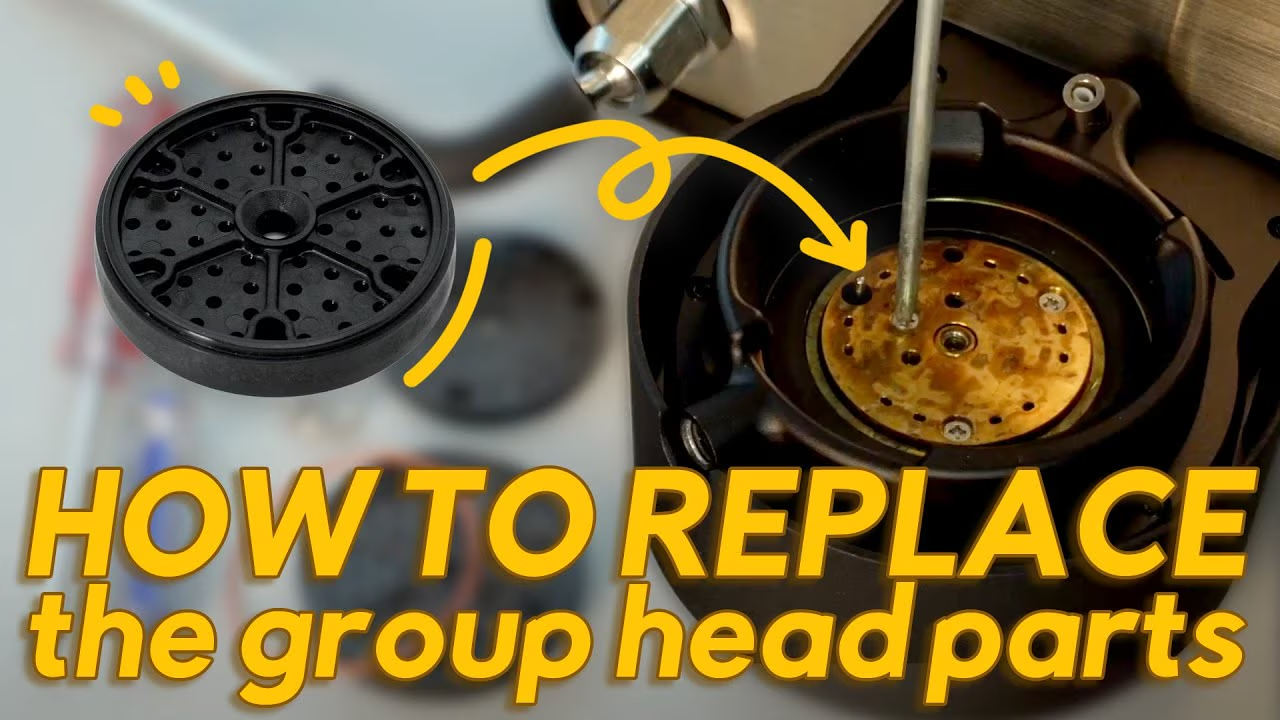
5.4. كيفية استبدال أجزاء مجموعة الرأس من الإصدار الثاني (v2)
فيما يلي دليل سهل المتابعة حول كيفية ترقية أجزاء مجموعة الرأس في ماكينة Decent Espresso الخاصة بكم. تستبدل هذه العملية المكوّنات النحاسية القديمة المعرّضة للتأكسد بالمجموعة المطوّرة الجديدة، وتحوّل النظام إلى براغي Torx سهلة الاستخدام.
الأدوات المطلوبة
الخطوة 1: تفكيك الأجزاء القديمة
الخطوة 2: تركيب الكتلة العلوية المطوّرة
الخطوة 3: تركيب حامل الدشّ والشاشة
نصيحة للتنظيف مستقبلًا
بمجرد اكتمال هذه الترقية، تصبح الصيانة المستقبلية أسرع بكثير. يمكنكم اتباع هذه الخطوات نفسها بالترتيب العكسي باستخدام مفكات Torx الجديدة لفكّ مجموعة الرأس بسرعة، وتنظيف زيوت القهوة، وإعادة تجميعها في أقل من دقيقة!
إليكم فيديو حول كيفية تركيب أجزاء مجموعة الرأس من الإصدار الثاني (v2)
6. استكشاف الأخطاء وإصلاحها: هل هي مشكلة أم لا؟
6.1. بدء تشغيل صاخب خلال الشتاء
قد يواجه مستخدمو Decent الذين يعيشون في الشتاء أو الصباحات الباردة بدء تشغيل أكثر ضجيجًا عندما يكون الجو باردًا.
ستسمعون مضخات الاهتزاز وهي تعمل، وربما تسمعون أيضًا صوت رذاذ الماء وهو يتناثر عائدًا إلى خزان الماء.
لا داعي للقلق، فما يحدث هو أنه إذا كانت درجة حرارة الماء أقل من 20°مئوية (68°فهرنهايت)، فقد تختار ماكينة Decent Espresso تدوير الماء في خزان الماء عبر سخّان الماء الساخن من أجل رفع درجة حرارته.
هناك كمية محدودة من الطاقة الكهربائية المتاحة لتسخين الماء عند تحضير الإسبريسو، وإذا كان الماء باردًا جدًا، فقد لا نتمكن من الوصول إلى معدل التدفق ودرجة الحرارة التي تريدونها. لهذا السبب نقوم بتسخين الماء قليلًا مسبقًا عند الحاجة.
عندما يعود الطقس الدافئ، ستعود ماكينة Decent Espresso إلى التسخين في الصباح بهدوء نسبي.
شاهدوا هذا الفيديو لسماع صوت التسخين.

6.2. مضخات صاخبة بسبب فقاعات الهواء
يمكن أن تتسبب فقاعات الهواء في الأنابيب في جعل مضخاتكم صاخبة إلى حد كبير. وعندما حققنا في سبب ذلك، وجدنا أن فلترًا متسخًا في أنبوب سحب الماء يمكن أن يكون هو السبب.
يمكنكم سحب هذا الفلتر للخارج. فهو مثبّت فقط بقليل من الضغط.
نظّفوه بحمام من حمض الستريك وسائل غسيل الأطباق.
وهذا يجعل الفقاعات تختفي ويجعل المضخات أقل ضجيجًا.
لاحظوا أن فلتر السحب المتسخ قد يمنحكم أيضًا تدفقًا للماء أقل مما تتوقعونه، لأن المضخة تدفع خليطًا من الهواء والماء، وبالتالي ستكون حساباتنا غير دقيقة.
كما يمكن أن يؤثر هذا الفلتر المتسخ على دقة درجة الحرارة، لأنه يجعل كل شوط للمضخة يحرّك كمية ماء أقل مما نتوقع، وبالتالي تتلقى خوارزمياتنا بيانات غير صحيحة.
على Diaspora، يمكنكم العثور على فيديو قصير جدًا يوضح لكم كيفية إخراج هذا الفلتر.
6.3. صوت نهاية الاستخلاص الناتج عن الغليان التلقائي
هناك صوت آخر قد تعتقد أنه مثير للقلق، لكنه في الواقع لا بأس به.
إنه ماء أسخن من درجة الغليان، يتم تصريفه في نهاية الاستخلاص. في الحالة الطبيعية كان سيُمزج ليصبح تحت درجة الغليان، ولكن بما أن الاستخلاص قد انتهى، يتم التخلص منه. ذلك الماء شديد السخونة كان تحت ضغط، وبالتالي لم يكن يغلي. وعند إطلاقه إلى الضغط الجوي، يتحول تلقائيًا إلى بخار، ويُصدر ذلك الصوت.
يمكنكم سماع هذا الصوت في هذا الفيديو

6.4. مشكلة شحن USB (الجهاز اللوحي لا يحتفظ بالشحن أو ينطفئ)
لقد لاحظنا من حين لآخر مشكلات في الشحن عبر USB. وقد مررنا على مدى الوقت بعدة إصدارات من كابلات USB، من V1 (التي كان يفشل الكثير منها…) إلى V2 والآن v3، لذا أصبحت مشكلات كابل USB أقل شيوعًا مما كانت عليه سابقًا. لكن بعض المشكلات لا تزال قائمة، لذلك نود أن نشرح كيفية استكشاف مشكلات الشحن عبر USB وإصلاحها عند حدوثها.
يرجى ملاحظة أنه إذا تبيّن أن شاحن USB والمنفذ يعملان بشكل سليم، فمن المحتمل أن تكون هناك مشكلة أخرى أقل شيوعًا.
إليك كيفية التحقق مما إذا كانت المشكلة ناتجة عن كابل USB الخاص بكم (وهو السبب الأكثر شيوعًا لانطفاء الأجهزة اللوحية):
6.4.1. إخلاء المسؤولية
6.4.2. كابل USB
يُعدّ كابل USB المعيب أو التالف السبب الأكثر شيوعًا لمشكلات شحن الجهاز اللوحي. ولحسن الحظ، من السهل جدًا اختبار ذلك.
الخطوة 1: اختبار الطاقة الخارجية
وصّلوا كابل USB مباشرةً بشاحن حائط أو بمنفذ USB في الحاسوب، ثم تحققوا من مؤشر بطارية الجهاز اللوحي.
الخطوة 2: تقييم النتائج
إذا كانت الأيقونة ظاهرة لكن يبدو أن الجهاز اللوحي لا يزال يفقد الطاقة، فستحتاجون إلى التحقق من سجلات بطارية النظام:


إذا استمر الرسم البياني لبطاريتكم في الانخفاض أثناء التوصيل، فيرجى التقاط لقطة شاشة للرسم البياني ومراسلتنا مع صوركم أو مقاطع الفيديو الخاصة بكم حتى نتمكن من مساعدتكم بشكل أكبر.
6.4.3. منفذ USB في الماكينة
يخدم موصل USB في الماكينة غرضًا واحدًا فقط: شحن الجهاز اللوحي المثبّت. ولا تمتلك ماكينة DE1 اتصال بيانات ماديًا بالجهاز اللوحي؛ بل تتواصلان بالكامل عبر البلوتوث.
ملاحظة مهمة: لإجراء هذا الاختبار، يجب أن تكون ماكينة الإسبريسو قيد التشغيل (ON)، لكن يجب ألا تكون تعمل فعليًا (لا تسحبوا جرعة، ولا تبخّروا، ولا تُفرّغوا الماء، ولا توزّعوا الماء الساخن).
إجراء الاختبار خطوة بخطوة
الخطوات التالية
بمجرد أن يبدأ الاختبار، ارجعوا إلى القسم السابق لتقييم نتائجكم:
6.4.4. منفذ USB في الجهاز اللوحي
على الرغم من أن عيب منفذ USB في الجهاز اللوحي نفسه نادر للغاية، فإنه لا يزال احتمالًا تقنيًا ينبغي استبعاده.
إجراء الاختبار
الخطوات التالية
بناءً على ملاحظاتكم، قيّموا النتائج باستخدام المعايير نفسها الموضحة سابقًا:
بمجرد أن تكملوا هذه الاختبارات، ستكون لديكم فكرة أوضح عن موضع المشكلة. يرجى التواصل معنا ومشاركة نتائجكم بإرسال مقطع فيديو أو تحديد موعد لمكالمة فيديو لتُظهرونا الجزء المتأثر. ومن هناك، سنحل المشكلة لكم بسرعة عبر الاستبدال أو الإصلاح!
john created 2026/10/27.